 コンテンツへスキップ

まずRemote Mouse & Keyboardでデバイスを保存し、接続します。次にAppleのショートカットアプリを開き、ショートカットを作成して、このアプリのアクションを探します。コンピュータのアクションには[コンピュータ]、テレビのアクションには[TV]という接頭辞が付きます。
最初のショートカットを作成
- ショートカットアプリで必要なアクションを追加します。
- 保存したコンピュータまたはテレビを選びます。そのアクションで指定できるアプリ、キー、Webサイトなどのパラメータを設定します。
- デバイスがローカルネットワーク上で接続できる状態で、ショートカットをテストします。
- ショートカットにわかりやすい名前を付け、Siriに実行を頼みます。
コンピュータのアクションには、Remote Helperが実行中で、接続できる状態であることが必要です。通常はデバイスがスリープしていないことが条件ですが、スリープ解除アクションは例外で、ハードウェアやネットワークの対応状況に依存します。一部のアクションにはプレミアム機能の利用権が必要です。
キーボードの入力シーケンス
Remote Mouse & Keyboardで、設定 → Siriショートカットを開きます。キーボードシーケンスの下にある+をタップし、MacまたはWindows PCを選んで、キーと待ち時間を設定し、名前を付けて保存します。ショートカットアプリで[コンピュータ] キーボードシーケンスを送信を使い、保存したシーケンスと対応するコンピュータを選びます。
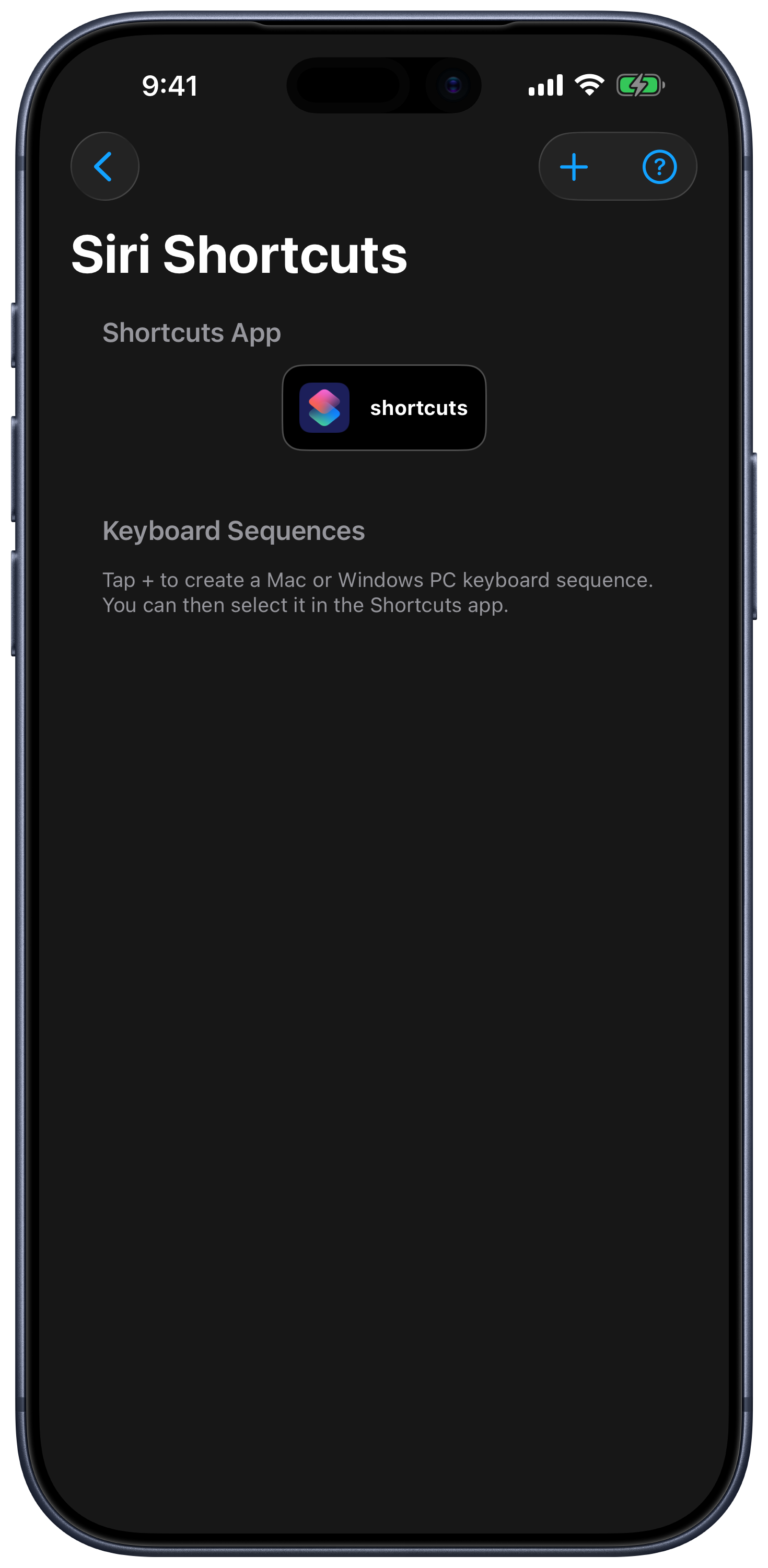
シーケンスは名前とコンピュータの種類ごとに保存されます。既存のショートカットは保存したシーケンスを参照するため、キーを変更したい場合はアプリ内で編集してください。シーケンスを削除して作り直した場合は、ショートカットアプリで新しいシーケンスを選び直してください。
コンピュータのアクション
| アクショングループ | 利用可能なアクション |
|---|---|
| リモコンを開く | 「コンピュータを開く」で、キーパッド、入力、アプリ、その他、MacのAirPlayなど、対応するタブを指定できます。 |
| 入力 | キーボードシーケンスを送信; メディアキーまたはファンクションキーを送信。 |
| アプリ | アプリケーションの起動、終了、強制終了、最小化、フルスクリーン表示、最前面への移動。 |
| システム | スリープ解除、スリープ、ロック、再起動、システム終了、ログアウト、すべてのアプリケーションを終了、ディスプレイのオン/オフ、スクリーンセーバの開始/停止。 |
| 保存済みアクション | コンピュータのアクションを実行; Webサイトを開く(ブラウザを選択可能)。 |
| Macの機能 | アプリケーションのメニューアクションを実行; コンピュータの画面をAirPlayで出力; コンピュータの音声をAirPlayで出力。 |
利用できるコマンドや選択肢は、選択したコンピュータによって決まります。MacのメニューアクションとMacのAirPlayは、Windowsの機能ではありません。保存したコンピュータのアクションには、カスタムのヘルパースクリプトや、対応するMacのショートカットを含められます。
テレビのアクション
現在のアプリでは、テレビデバイスを開く、リモコンキーを送信、カスタムリモコンキーを送信、テレビアプリを起動、テレビの入力を切り替え、テレビのチャンネルを選択、テレビの電源を入れるを利用できます。選択したプラットフォームが対応する項目が表示されます。基本的なリモコン操作ができるテレビでも、アプリ、入力、チャンネル、スリープ解除の操作には対応していない場合があります。
タイマーとアクションメニュー
アプリ、その他、AirPlayのアクションでは、メニューにSiriとタイマーが表示される場合があります。アプリ内からショートカットを作成するか、ショートカットアプリでアクションを直接作成してください。実行待ちのタイマーは、その他 → 予約済みアクションで確認できます。
実行結果が意図したものになるアクションでテストしてください。再起動、システム終了、強制終了、スクリプトのアクションは、作業中のものを閉じたり、コンピュータの状態を変えたりする可能性があります。