 コンテンツへスキップ

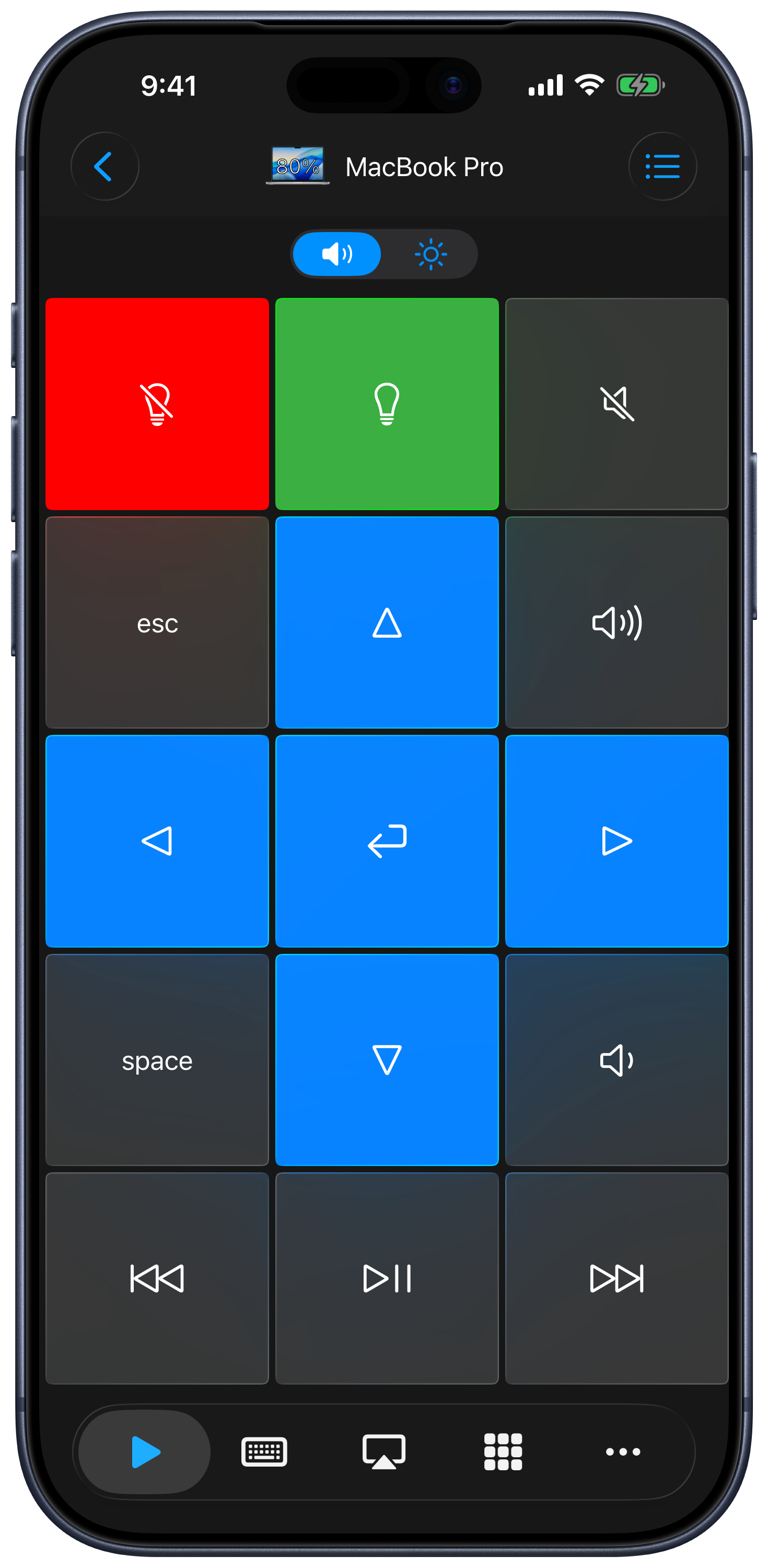
コンピュータを開いてキーパッドを選択します。キーパッドは、メディア操作、キーボードショートカット、その他のアクションを、iPhoneやiPadから使えるボタンにまとめたものです。
標準のキーパッド
付属の音量調節、再生、画面内の移動の操作を使えます。利用できるレイアウトはデバイスによって異なり、Mac、Windows、iPadでは対応するキーやシステム機能が異なります。
ほかのキーパッドを探す
- キーパッドのメニューを開き、ストアを選択します。
- カタログを検索、絞り込み、並べ替えして、操作したいアプリやウェブサイトを探します。
- キーパッドをプレビューして追加し、リモコンに戻ります。
ダウンロードしたキーパッドはカスタマイズできます。一部のキーパッドやアクションにはプレミアムの利用権が必要です。その場合、アプリに該当するロック解除の手順が表示されます。
キーパッドを作成
新しい操作パネルを作るには、キーパッドのメニューから作成を選択します。既存のキーパッドを変更するには、編集でキーパッド一覧を開き、そのキーパッドのメニューから編集を選択します。エディタでは、ボタンやキー入力シーケンスの設定、レイアウトの変更、アイコンや色の設定ができます。キーパッドの作成と編集をご覧ください。
キーパッドを整理
キーパッドのメニューで編集を選択すると、一覧が開きます。各キーパッドのメニューには、編集、複製、エクスポート(利用可能な場合)、削除があります。一覧のメニューで並べ替えを選択して順序を変更し、完了をタップします。
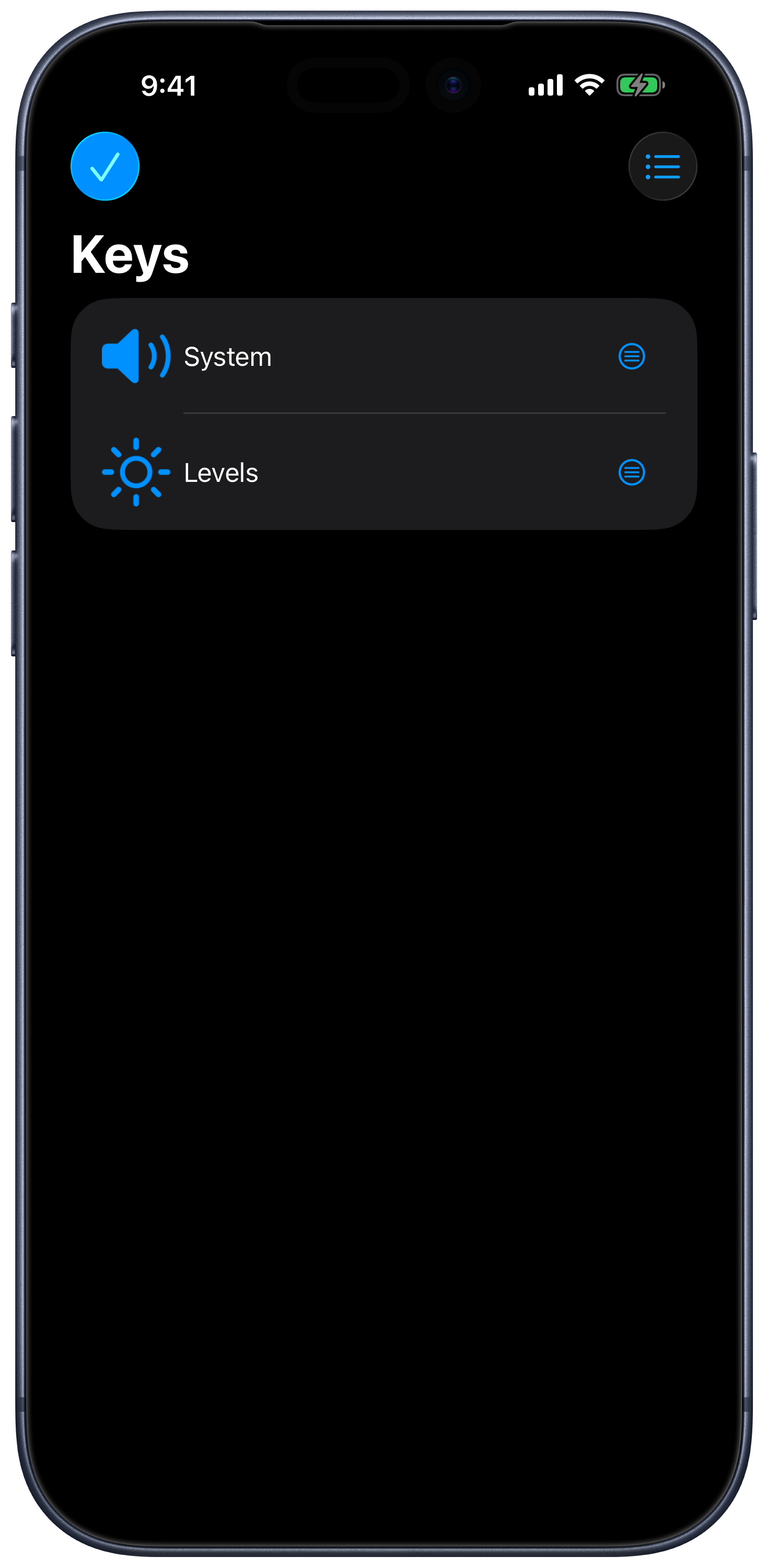
一覧のメニューには標準キーパッドをリセットする機能もあり、変更の適用前に確認が表示されます。リセットする前に、カスタマイズした内容をエクスポートしてください。
エクスポートとインポート
- 共有したいキーパッドを選択します。
- そのメニューを開き、エクスポートを選択します。
- エクスポートしたファイルを保存するか、システムの共有シートで共有します。
- 受信側のデバイスで、ファイルをRemote Mouse & Keyboardで開くとインポートできます。
操作対象のコンピュータのプラットフォーム向けに作られたキーパッドを選んでください。Macのショートカットやスクリプトは、Windows用のものと互換性がありません。