 コンテンツへスキップ

キーパッドを開き、キーパッドのメニューから作成を選択します。既存のキーパッドの場合は、編集で一覧を開き、そのキーパッドのメニューから編集を選択します。現在のエディタには、セルを選択できるグリッド、レイアウトの詳細、ボタンの編集、取り消し/やり直しの機能があります。変更内容を保存するには保存を、エディタを閉じるにはキャンセルをタップします。
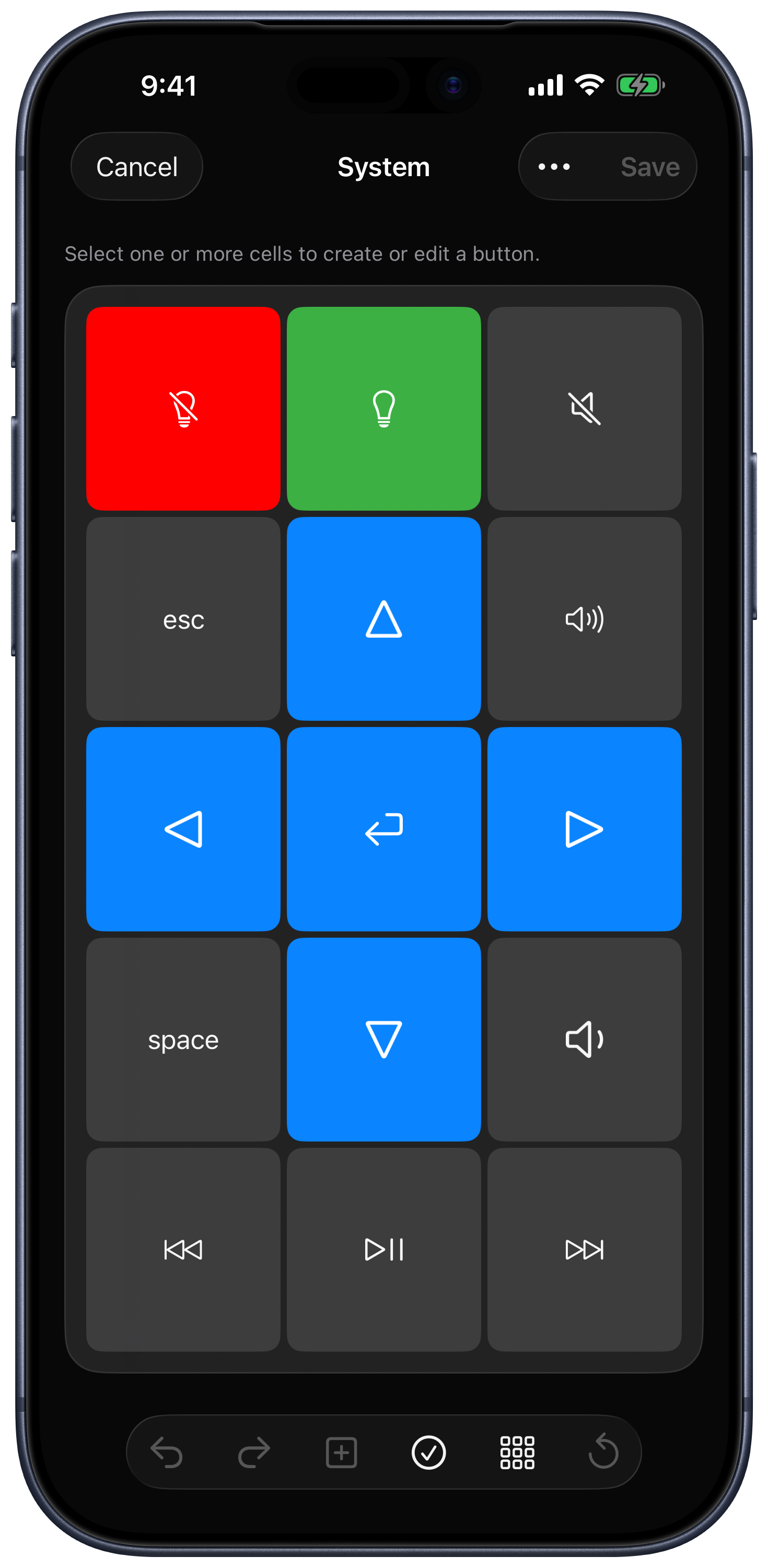
キーパッドの詳細
レイアウトの詳細を開くと、キーパッドの名前、アイコン、外観を変更できます。壁紙には「写真」またはiCloud Driveの画像を使用できます。Macに接続している場合は、アプリを割り当てでキーパッドをコンピュータのアプリに関連付けられます。
カスタマイズにあるキーパッドを選択と関連付けたアプリのスイッチで、関連付けを使ってアクティブなMacアプリに合わせてキーパッドを切り替えるかどうかと、キーパッド変更時に割り当てたアプリを起動するかどうかを設定できます。
レイアウトと選択
- セルを選択し、ボタンを編集でアクションを追加または変更します。
- 選択用のコントロールで、単一選択と複数選択を切り替えます。
- 結合できる隣り合ったセルを選択し、結合を選ぶと、大きなボタンを作れます。結合したボタンを分けるには、分割を使います。
- レイアウト用のコントロールで行や列を追加または削除します。
- 必要に応じて、カット、コピー、ペースト、削除、取り消す、やり直すを使います。
エディタでは、現在の選択内容に応じてアクションが有効になります。既存のパネルの別バージョンを作るには、キーパッド一覧の複製を使ってください。
ボタンの外観とアクション
ボタンエディタで、ボタンのタイトル、アイコン、色、文字のスタイルを設定します。プラットフォームやエディタの使用場面によって、キー入力シーケンス、メディア/ファンクションキー、システムとアプリのコマンド、Macのメニューアクション、ウェブサイトへのリンク、テキスト入力、トラックパッド領域などのアクションを使用できます。一部のアクションにはプレミアムの利用権が必要です。
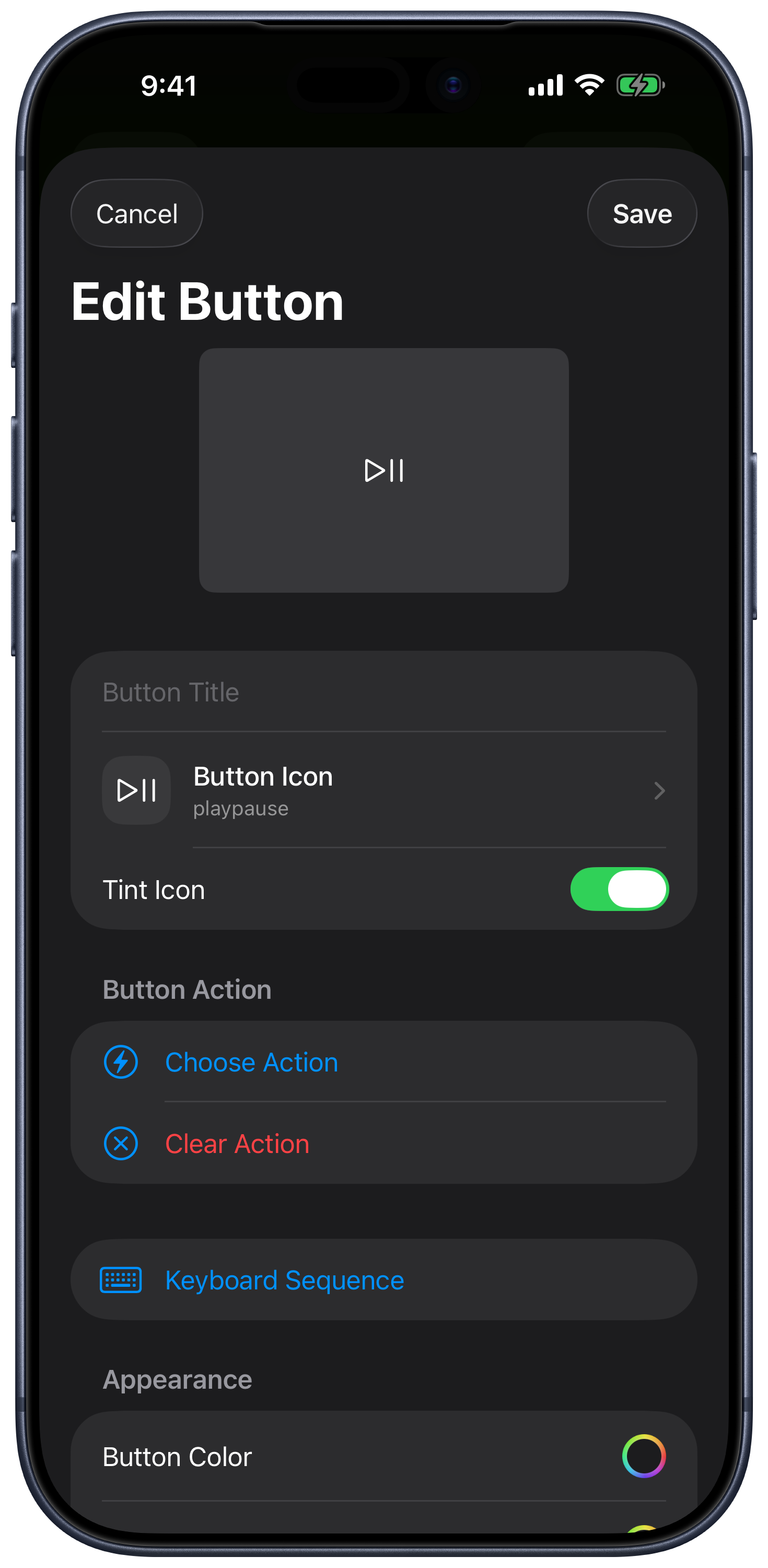
接続先のコンピュータで選択中のアクションを実行する準備ができた場合にのみ、キーをテストを使ってください。テストではアクションが実行されます。単にボタンをプレビューする機能ではありません。
キーボードの入力シーケンス
キーと修飾キーを組み合わせてシーケンスを作り、対象のアプリが応答するのに時間が必要な場合は、手順の間に待ち時間を追加します。例えば、プレゼンテーション用のボタンでは、そのアプリに合った次のスライドへ進むキーを送信できます。
このオプションが利用できる場合は、キー入力シーケンスで、名前を付けた再利用可能なシーケンスをショートカット用に保存できます。コンピュータの種類は、使用するMacまたはWindowsに合わせて選んでください。Siriとショートカットをご覧ください。
同じエディタは、入力バーとライブアクティビティのコントロールにも使われており、それぞれに適したアクションやレイアウトのオプションを利用できます。