 コンテンツへスキップ

保存済みのコンピュータを開き、その他を選択します。各セクションには、システムコマンド、Macのショートカット、カスタムアクション、ウェブサイト、予約済みアクションがあります。検索とお気に入りフィルターを使うと、コマンドをすばやく見つけられます。
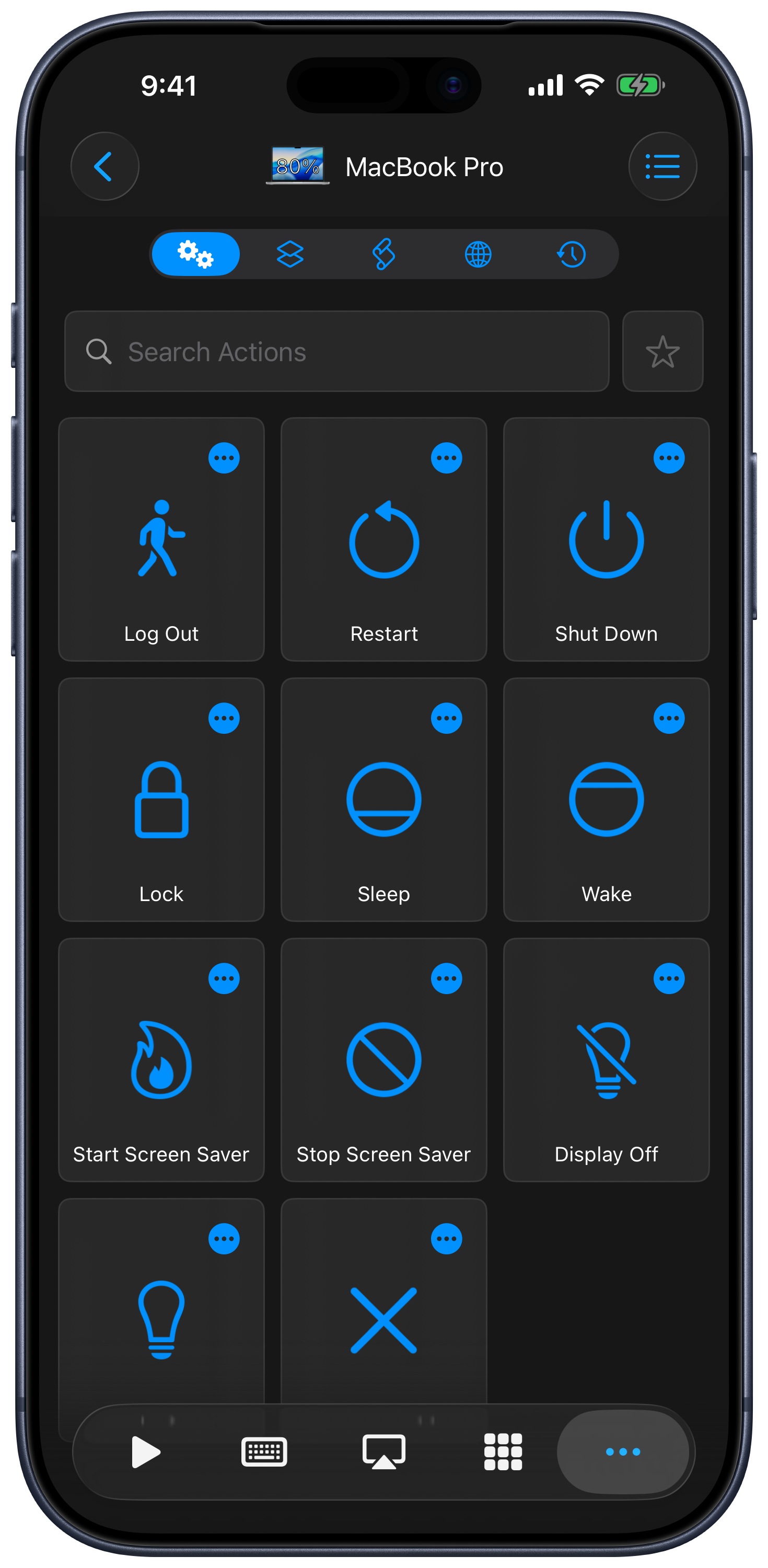
システムアクション
スリープ、ロック、再起動、シャットダウン、ディスプレイのオン/オフ、スクリーンセーバの操作など、対応しているコマンドを実行できます。一覧は接続先のコンピュータによって異なります。アクションのその他メニューでは、対応状況に応じて、お気に入りへの追加、Siriショートカットの作成、タイマーの設定ができます。
Macのショートカット
ショートカットセクションには、接続先のMacで利用できるショートカットが表示されます。いずれかを選択すると、そのMacで実行されます。これは、Siriによるリモート操作の設定に使うiPhone/iPadの「ショートカット」アプリとは別の機能で、Windowsでは利用できません。
カスタムアクション
MacのRemote HelperでAppleScriptアクションを作成するか、Windows用ヘルパーアプリでPowerShellアクションを作成します。作成すると、リモコンの「カスタムアクション」に表示されます。アクションを追加または変更した後は、一覧を更新してください。
ウェブサイト
追加を選択してウェブサイトを保存し、そのアクションを使ってコンピュータ上で開きます。ブラウザは、デフォルトのブラウザと、インストール済みの対応ブラウザから選べます。一覧を検索したり、お気に入りに追加したり、保存した項目をメニューから削除したりできます。
予約済みアクション
後でコンピュータをロックするには、アクションのメニューからタイマーを設定します。
- 保存したコンピュータを開き、その他を選択して、システムアクションの中からロックを探します。
- ロックのその他メニューを開き、タイマーを選択します。
- アクションの実行時刻を選び、タイマーを確定します。
- その他 → 予約済みアクションを開くと、残り時間を確認できます。待機中のアクションの横にあるキャンセルで停止できます。
対応するアプリの起動やその他のコンピュータ操作でも、同じその他 → タイマーメニューを利用できます。操作を予約するときはメニューを使ってください。操作自体をタップすると、すぐに実行されます。
このセクションでは、実行待ちのアクションを確認し、実行前にタイマーをキャンセルできます。コマンドを予約しても、通信できないコンピュータやスリープ中のコンピュータが操作可能になるわけではありません。予約した時刻にコンピュータとヘルパーアプリがコマンドを実行できる状態である必要があります。
Siriショートカットとタイマー
利用できる場合は、アクションのその他 → Siriまたはその他 → タイマーを使います。繰り返し使えるオートメーション向けに、Appleの「ショートカット」アプリでは[Computer] コンピュータのアクションを実行、ウェブサイトを開く、専用のシステムコマンド、その他のコンピュータ用アクションも利用できます。
再起動、シャットダウン、ログアウト、すべてのアプリを終了するアクションは、実行するとすぐにコンピュータに反映されます。使用またはテストする前に、作業内容を保存してください。