 コンテンツへスキップ

このガイドに沿って、Android TVまたはGoogle TVを、iPhoneとiPad用のテレビリモコンアプリRemote Control for TVに接続してください。
Android TVには、Google TVやChromecastのブランドで販売されている多くのテレビも含まれます。
すぐにわかる回答
Android TVまたはGoogle TVを接続するには、iPhoneまたはiPadとテレビを同じWi-Fiネットワークに接続した状態で、アプリ内でAndroid TVを選択し、テレビに表示されたペアリングコードを入力してください。承認を求められた場合は、接続を承認してください。設定後、登録されていないパッケージ名、URL、ディープリンクを手動で追加する必要がある場合は、Android TVとGoogle TVのカスタムアプリIDのページをご利用ください。
Android TVまたはGoogle TVの接続方法
- iPhoneまたはiPadとテレビが同じネットワークに接続されていることを確認してください。
- アプリを開き、お使いのAndroid TVデバイスを選択してください。
- テレビにペアリングコードが表示されたら、アプリに入力してください。
- テレビで接続の許可や承認を求められた場合は、テレビ側で承認してください。
Android TVとGoogle TVの人気ブランドには、Sony、TCL、Hisense、Philips、Panasonic、Sharp、Xiaomi、Thomson、Nokia、Skyworth、Haier、Toshibaがあります。
ペアリング後にアプリでできること
- ナビゲーションと再生のためのリモート操作機能を完備。
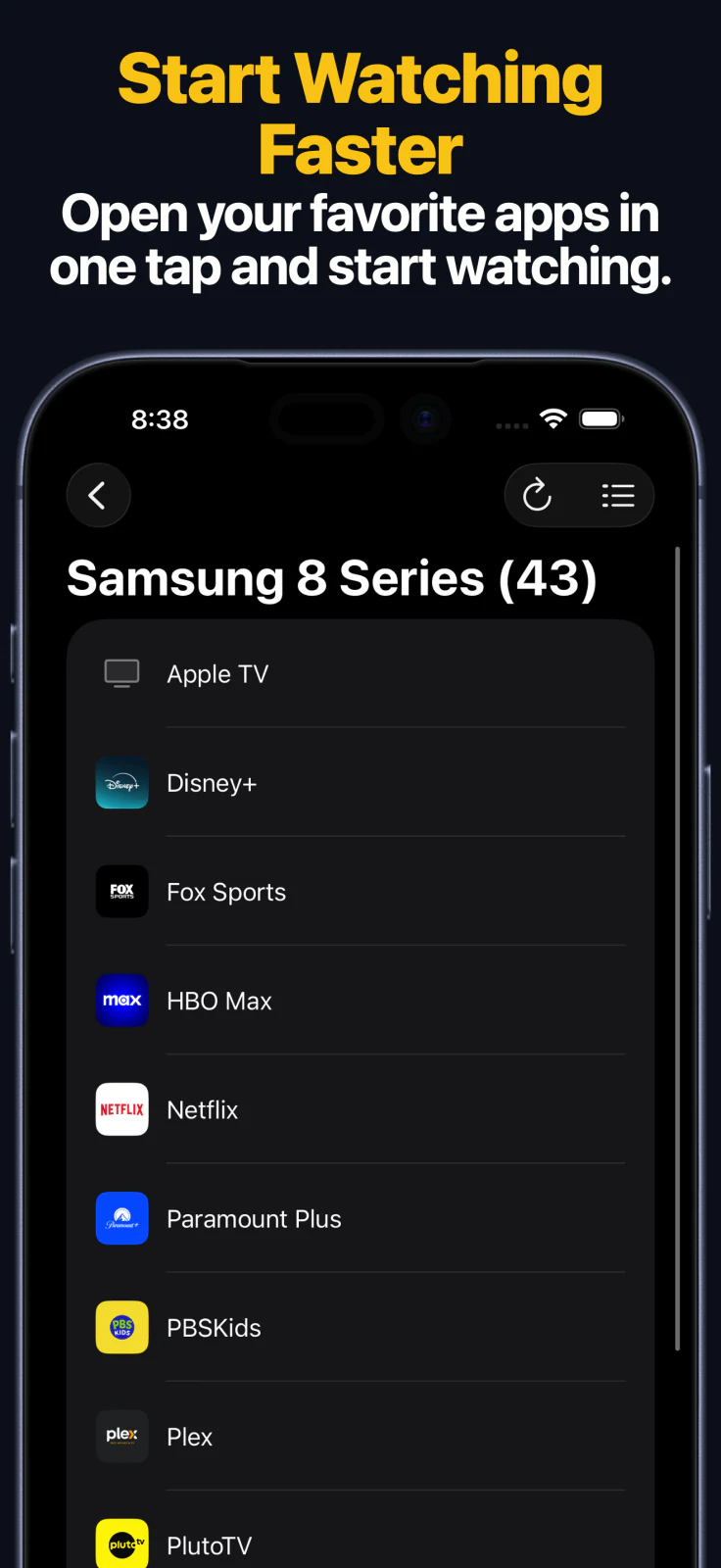
- このアプリから直接アプリを起動できます。
- iPhoneまたはiPadから検索語句やパスワードを入力できます。
- Apple Watchからすばやくキーパッドを操作したり、アプリを起動したりできます。
- macOSからの操作では、保存済みの同じAndroid TVまたはGoogle TVデバイスをMacから操作できます。
- ホーム画面のウィジェットですばやくアクセス。
- SiriショートカットとApp Intentsで、再生、音量調整、対応する入力操作を行えます。
Apple Watch、Mac、Siri
- Apple Watchアプリでは、対応するAndroid TVおよびGoogle TVデバイスで、キーパッド操作とアプリの起動を利用できます。
- macOSアプリでは、保存済みのAndroid TVデバイスをMacから操作できます。キー操作、テキスト入力、アプリの起動などに対応しています。
- SiriショートカットとApp Intentsを使うと、リモコンキーを送信したり、対応デバイスの電源を入れたり、アプリを起動したりできます。また、デバイスのレイアウトに「入力」キーやHDMIキーがある場合は、対応するキー操作も利用できます。
Android TVとGoogle TVの接続でよくある問題
テレビに接続できない場合
- テレビのブランドがGoogle TVやChromecastの場合も、アプリではAndroid TVを選んでください。
- ペアリング中はテレビをスリープさせないでください。スリープ中や低電力状態ではコードを表示しないテレビもあります。
- ゲスト用ネットワーク、ホテルや学校のネットワーク、その他の分離されたネットワークでは、デバイス同士を検出できないことがあります。
- コードがまったく表示されない場合は、テレビを再起動して、もう一度ペアリングをお試しください。
Android TVに関するよくある質問
このアプリはGoogle TVに対応していますか?
はい。アプリが対応しているGoogle TVデバイスは、デバイスの種類としてAndroid TVを選んで追加してください。
一般的にどのブランドに対応していますか?
Android TVとGoogle TVの人気ブランドには、Sony、TCL、Hisense、Philips、Panasonic、Sharp、Xiaomi、Thomson、Nokia、Skyworth、Haier、Toshibaがあります。
Android TVやGoogle TVをApple Watch、Mac、Siriから操作できますか?
はい。iPhoneまたはiPadでペアリングすると、対応するAndroid TVおよびGoogle TVデバイスを、Apple Watch、macOSアプリ、ウィジェット、SiriショートカットまたはApp Intentsからも操作できます。
よく寄せられる質問
このガイドはGoogle TVやChromecastブランドのテレビにも使えますか?
はい。ブランドがGoogle TVやChromecastでも、多くのデバイスはアプリが対応するAndroid TVプラットフォームを使用しています。
アプリでAndroid TVが見つからないのはなぜですか?
Android TVデバイスが検出されない最もよくある原因は、異なるWi-Fiネットワークへの接続、テレビがスリープ中であること、ペアリングの確認画面の見落としです。
Android TVをペアリングすると何ができますか?
ペアリング後は、リモート操作、アプリの起動、テキスト入力、Apple Watchでのキーパッド操作とアプリの起動、macOSからの操作、ウィジェットに加え、SiriショートカットまたはApp Intentsによる再生、音量調整、対応する入力操作が利用できます。