 コンテンツへスキップ

この総合ページを参考に、対応テレビやストリーミングデバイスを、iPhoneとiPad用のテレビリモコンアプリRemote Control for TVに接続してください。アプリはWi-Fi経由で接続するため、ペアリングを始める前に、iPhoneまたはiPadとテレビを同じローカルネットワークに接続する必要があります。デバイスを保存した後は、対応する環境であればApple Watch、Mac、ウィジェット、Siriからも引き続き操作できます。
デバイスの設定ガイド
- Apple TV HDとApple TV 4Kについては、Apple TVの設定をご覧ください。
- Samsungスマートテレビのペアリングとアクセス設定については、Samsungテレビの設定をご覧ください。
- LG webOSでの承認とPINによるペアリングについては、LGテレビの設定をご覧ください。
- Rokuのモバイルアプリからの操作設定については、Rokuの設定をご覧ください。
- Fire TVのPINによるペアリングについては、Fire TVの設定をご覧ください。
- 各メーカーのAndroid TV、Google TV、Chromecastブランドのデバイスについては、Android TVとGoogle TVの設定をご覧ください。
- VIDAAのリモート操作サービスとペアリングについては、Hisenseテレビの設定をご覧ください。
- VizioのPINによるペアリングについては、Vizioテレビの設定をご覧ください。
Philipsのテレビ
Philipsのセットアップ — 試験的な対応で、IPアドレスを手動入力して接続します。
SonyとPanasonic向けの試験的な接続機能
Remote Mouse & Keyboardには、SonyとPanasonic向けの試験的な接続モードもあります。リモートアクセス設定、ペアリング、IPアドレスを手動で指定する接続については、Sony BRAVIAの設定ガイドまたはPanasonic VIERAの設定ガイドに沿って設定してください。
まず、テレビのOSを選んでください。Android TV、Google TV、Fire TVを搭載しているモデルでは、上記の対応するプラットフォームのガイドをご利用ください。試験的なモードは別の接続方法を使用しており、機能はモデルによって異なります。
始める前に
- iPhoneまたはiPadとテレビが同じネットワークに接続されていることを確認してください。
- iPhoneまたはiPadの「設定」で、このアプリの「ローカルネットワーク」へのアクセスをオンにしてください。
- ペアリング中はテレビをスリープさせないでください。スリープ中はPINや承認画面を表示しないテレビもあります。
- ペアリングには、プラットフォームごとに異なる手順があります。要求の承認を求めるテレビもあれば、アプリに入力するPINを表示するテレビもあります。
ペアリング後に使えるその他のテレビ操作方法
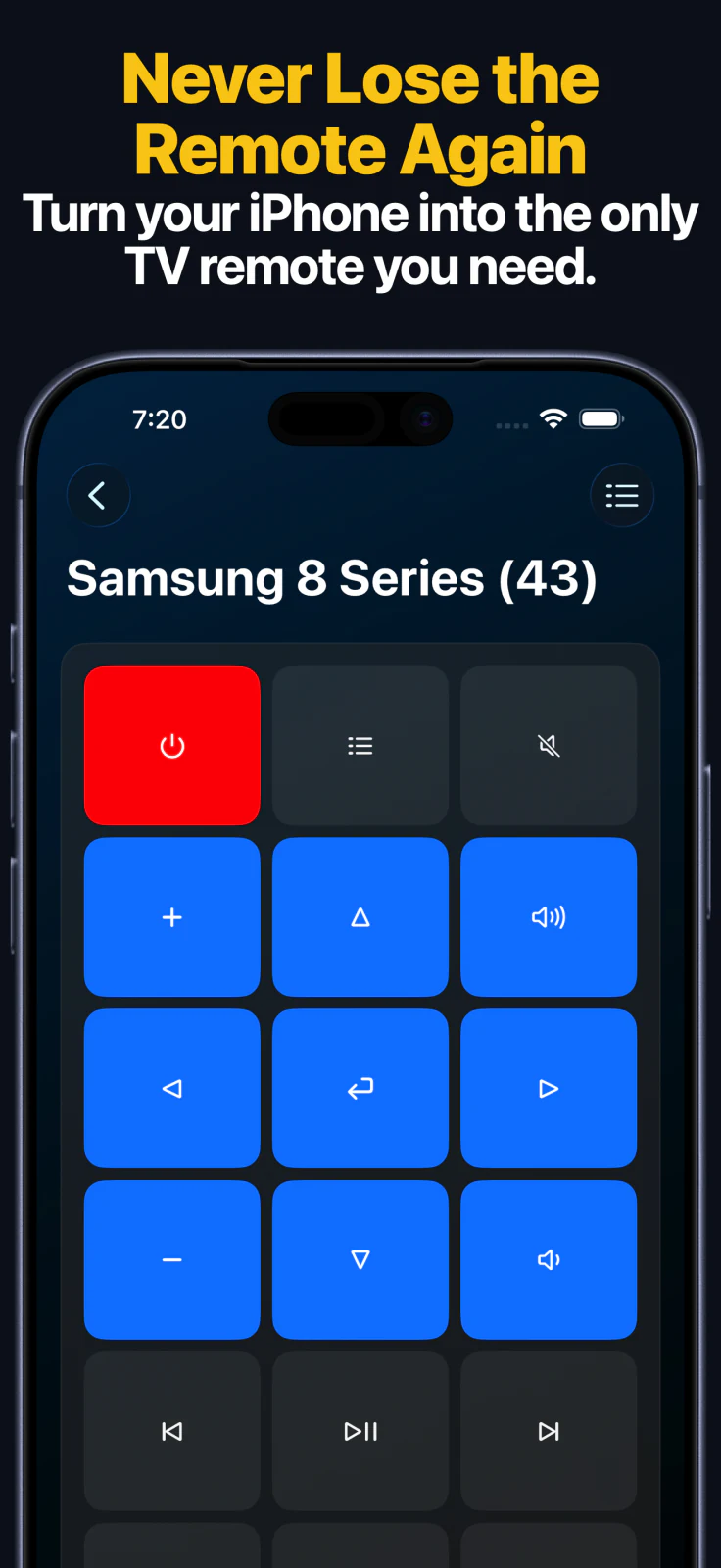
- Apple Watchアプリは保存済みのデバイスをiPhoneから同期し、対応するすべての種類のデバイスをキーパッドですばやく操作できます。
- Apple Watchでは、Apple TV、Samsung、LG、Android TV、Fire TV、Roku、Hisenseでアプリを起動できます。LGとHisenseは、Apple Watchからの入力切り替えにも対応しています。
- macOSアプリでは、保存済みの同じデバイスをMacから操作できます。デバイスが対応していれば、リモコンのキー操作、テキスト入力、アプリの起動、入力切り替えを利用できます。
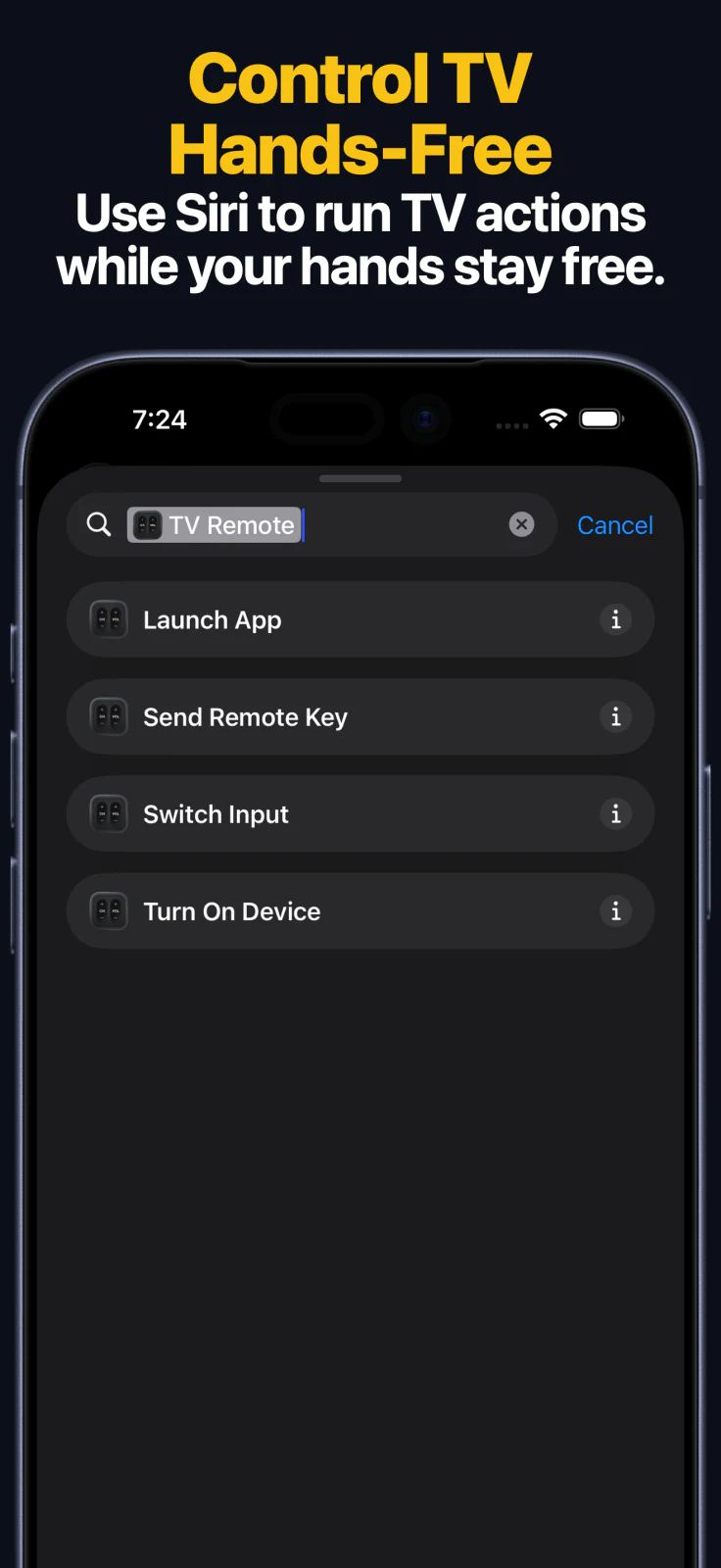
- SiriショートカットとApp Intentsでは、登録済みの対応デバイスで「キーを送信」「電源を入れる」「アプリを起動」「入力を切り替える」の4つの主なアクションを利用できます。
接続に関する問題
iPhoneまたはiPadのアプリでテレビが見つからない場合は、まず以下の項目を確認してください:
- iOSの「設定」を開く -> アプリの一覧から対象のアプリを選択 -> 「ローカルネットワーク」のスイッチをオンにする、の順に操作し、アプリにローカルネットワークの使用が許可されていることを確認してください。
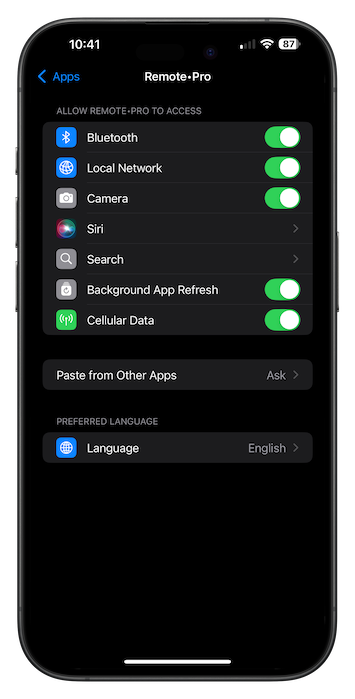
- 可能であれば、スマートテレビをEthernetケーブルで接続してください。難しい場合は、テレビのWi-Fi設定を確認し、お使いのネットワークに接続されていることを確認してください。
ネットワークの問題を解決する
-
ルーターを再起動してください (電源プラグを抜き、2秒ほど待ってからもう一度差し込みます)。
-
ファイアウォールの設定 (ルーター側) を確認してください。
-
公共のネットワーク (ホテル、学校、図書館など) では、デバイス間の接続がブロックされます。
症状別のトラブルシューティングページ
- Samsung テレビのリモコンアプリで接続拒否と表示される
- LG テレビのペアリングコードが表示されない
- Roku リモコンアプリでテレビの電源を入れられない
- Fire TV リモコンアプリでデバイスが見つからない
- Android TV リモコンアプリのペアリングコードが表示されない
- テレビリモコンアプリに iPhone のローカルネットワークアクセス許可が表示されない
よくある質問
このガイドはSamsungテレビ、LGテレビ、Roku、Fire TV、Android TV、Apple TV、Hisense、Vizioにも使えますか?
はい。このページには、対応する各プラットフォームの設定手順へのリンクを掲載しています。
テレビによって、PINが必要なものと承認だけで済むものがあるのはなぜですか?
ペアリングの手順はテレビのプラットフォームによって異なります。Apple TV、Samsung、Fire TV、Android TV、Hisense、VizioではPINが表示されることがあり、LGではモデルによって承認またはPINを求められる場合があります。
このアプリはBluetoothや赤外線で使えますか?
いいえ。アプリはローカルネットワークを使用するため、同じネットワークからアクセスできることが基本条件です。
ペアリング済みのテレビをApple Watch、Mac、Siriからも引き続き操作できますか?
はい。iPhoneまたはiPadで一度デバイスをペアリングすれば、保存したデバイスをApple Watchアプリ、macOSアプリ、ウィジェット、SiriショートカットまたはApp Intentsから利用し、そのブランドが対応している操作を行えます。
まだお困りですか?
よく寄せられる質問
アプリでテレビが見つからないのはなぜですか?
デバイスを検出できない主な原因は、異なるWi-Fiネットワークへの接続、iPhoneまたはiPadでローカルネットワークへのアクセスが無効になっていること、ゲストネットワークの使用、リモート接続をブロックするテレビ固有の設定です。
iPhoneとテレビを同じWi-Fiネットワークに接続する必要がありますか?
はい。アプリはローカルネットワーク経由で接続するため、両方のデバイスが同じネットワークセグメントに接続されている必要があります。
これらの設定ガイドは、どのテレビやストリーミングデバイスを対象としていますか?
これらのガイドは、アプリが対応しているApple TV、Samsungテレビ、LGテレビ、Roku、Fire TV、Android TV、Google TV、Hisenseテレビ、Vizioテレビの設定を説明しています。
ペアリング後も、Apple Watch、Mac、Siriからテレビを引き続き操作できますか?
はい。iPhoneまたはiPadで初回の設定を済ませると、保存したデバイスをApple Watchアプリ、macOSアプリ、ウィジェット、SiriショートカットまたはApp Intentsからも利用できます。対応する機能はブランドによって異なります。