 コンテンツへスキップ

このガイドでは、Hisenseテレビを、iPhoneとiPad向けのテレビリモコンアプリRemote Control for TVに接続する方法を説明します。
Hisenseテレビの接続方法
- iPhoneまたはiPadとHisenseテレビが、同じネットワークに接続されていることを確認してください。
最新バージョンのHisense VIDAA OSでは、アプリからテレビを操作するために「リモート操作サービス」をオンにする必要があります。
次の手順に従ってください:
「すべての設定」を開く
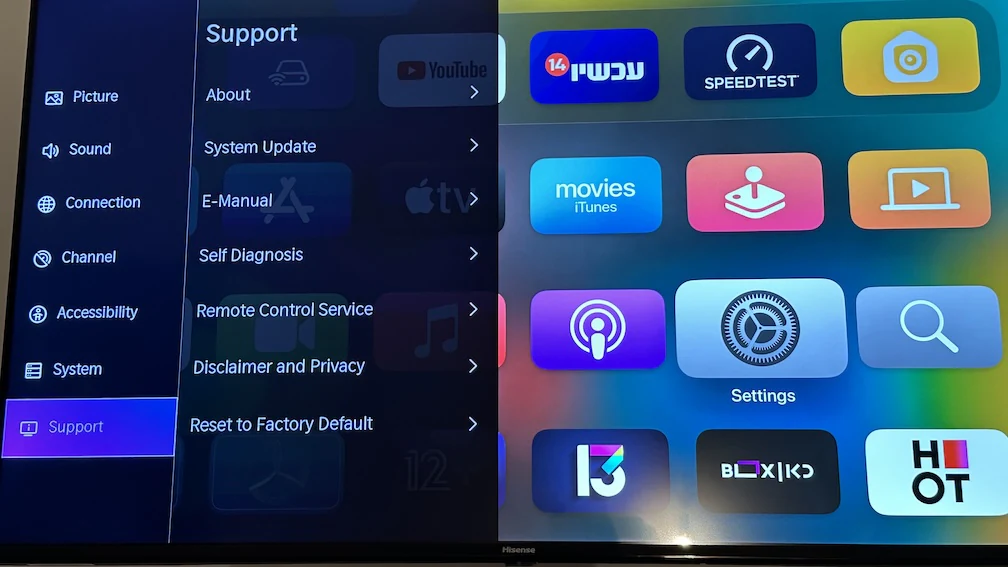
「サポート」を選択
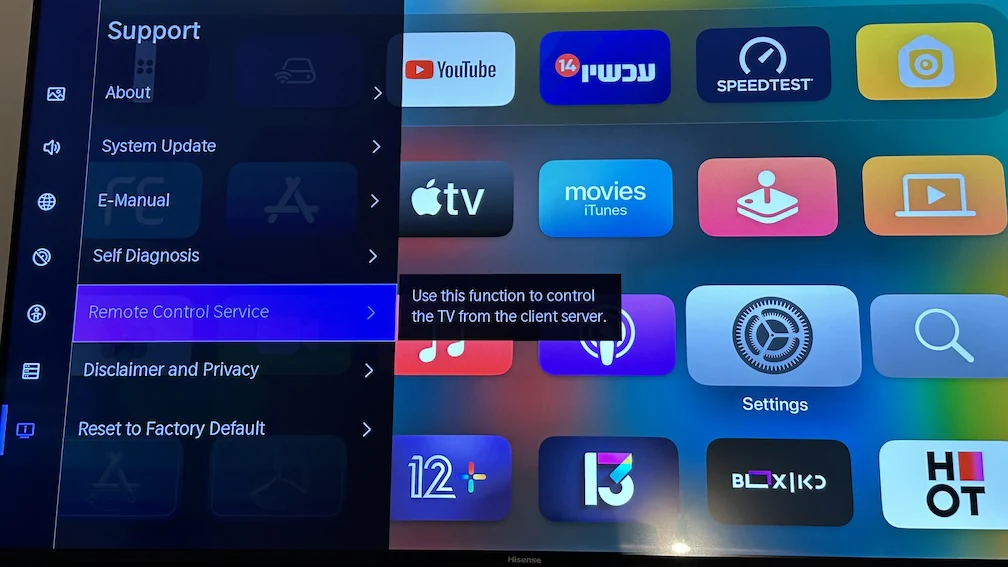
「リモート操作サービス」を選択
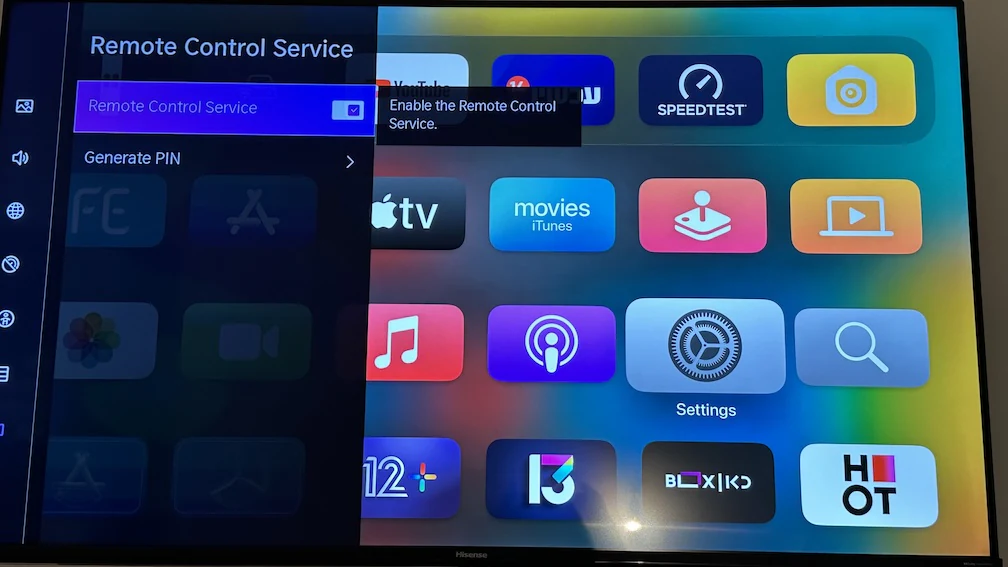
ペアリングが始まったら、テレビに表示されるPINをアプリに入力してください。
ペアリング後にアプリでできること
- ナビゲーションと再生のためのリモート操作機能を完備。
- 対応するHisenseテレビでのアプリの起動。
- iPhoneまたはiPadから検索語句やパスワードを入力できます。
- 入力ソースとHDMI入力の切り替え。
- Apple Watchから、対応するHisenseテレビのキーパッド操作、アプリの起動、入力ソースの切り替えが可能。
- macOSアプリを使って、Macから登録済みの同じHisenseテレビを操作。
- ホーム画面のウィジェットと、SiriショートカットまたはApp Intents。

Apple Watch、Mac、Siri
- Apple Watchアプリは、対応するHisenseテレビでのキーパッド操作、アプリの起動、入力ソースの切り替えに対応しています。
- macOSアプリを使うと、Macから登録済みのHisenseテレビを操作できます。キー操作、文字入力、アプリの操作、入力ソースの操作も利用できます。
- SiriショートカットとApp Intentsを使うと、対応するHisenseテレビにキー操作を送信したり、電源オンに対応したテレビの電源を入れたり、アプリを起動したり、入力を切り替えたりできます。
Hisenseテレビの接続でよくある問題
テレビに接続できない場合
- 「リモート操作サービス」が引き続き有効になっていることを再確認してください。
- テレビにPINが表示されたら、アプリに入力してください。
- ペアリング中はテレビをスリープ状態にしないでください。
- 両方のデバイスが同じローカルネットワークに接続されていることを確認してください。
Hisenseテレビのよくある質問
このガイドはVIDAA搭載テレビに対応していますか?
はい。このページは、アプリが対応するVIDAAのリモコン連携機能を使用するHisenseテレビを対象としています。
Hisenseテレビでアプリの起動や入力の切り替えはできますか?
はい。対応するHisenseテレビでは、ペアリング後にこのアプリからアプリを起動したり、入力ソースを切り替えたりできます。
Apple Watch、Mac、SiriからHisenseテレビを操作できますか?
はい。iPhoneまたはiPadでペアリングすると、対応するHisenseテレビをApple Watch、macOSアプリ、ウィジェット、SiriショートカットまたはApp Intentsからも操作できます。
よく寄せられる質問
アプリがHisenseテレビに接続できないのはなぜですか?
新しいHisenseのVIDAA搭載テレビでは、「リモート操作サービス」を有効にする必要があります。接続先のWi-Fiネットワークが異なることや、PINの表示を見逃していることも、ペアリングできない原因になります。
HisenseテレビのペアリングにPINは必要ですか?
はい。ペアリングが始まったら、Hisenseテレビに表示されるPINをアプリに入力してください。
Hisenseテレビをペアリングすると何ができますか?
対応デバイスでは、ペアリング後に、リモート操作、アプリの起動、文字入力、入力ソースの切り替え、Apple Watchでのキーパッド操作・アプリ操作・入力ソース操作、macOSからの操作、ウィジェット、SiriショートカットまたはApp Intentsを利用できます。