 コンテンツへスキップ

このガイドでは、LGのスマートテレビを、iPhoneとiPad向けのテレビリモコンアプリRemote Control for TVに接続する方法を説明します。
LGテレビの接続方法
- iPhoneまたはiPadとLGテレビが、同じネットワークに接続されていることを確認してください。
- アプリを開いてLGテレビを選びます。
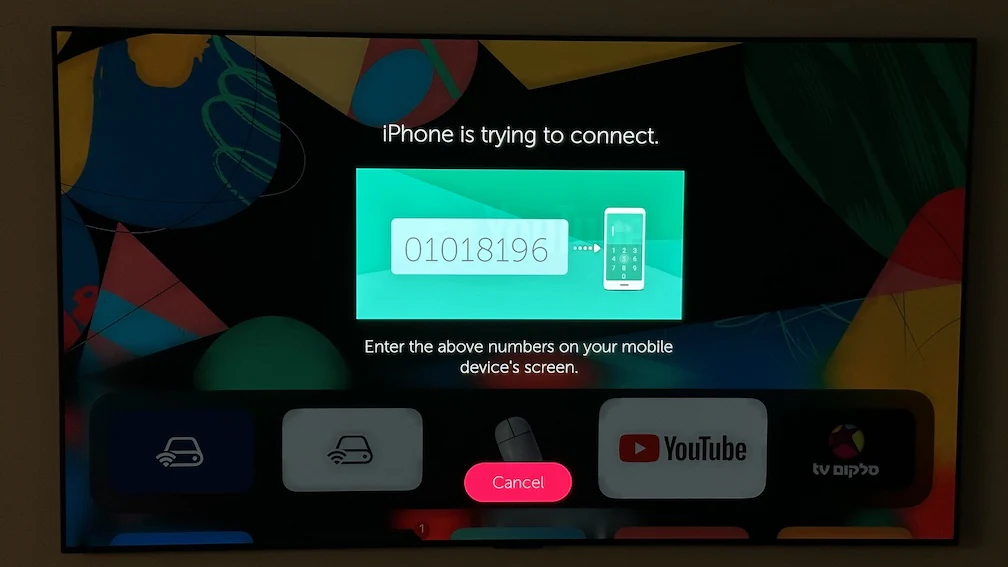
- LGテレビのモデルやwebOSのバージョンによっては、接続リクエストの承認や、アプリへのPINコードの入力を求められる場合があります。
ペアリング後にアプリでできること
- ナビゲーションと再生のためのリモート操作機能を完備。
- 対応するLGテレビでのアプリ起動。
- 画面上のキーボードの代わりに、iPhoneやiPadから文字を入力。
- webOSでのタッチパッド操作。
- HDMIやその他の接続デバイスへの入力切り替え。
- Apple Watchから、対応するLGテレビのキーパッド操作、アプリの起動、入力ソースの切り替えが可能。
- macOSアプリを使って、Macから登録済みの同じLGテレビを操作。
- ホーム画面のウィジェットとSiriショートカットまたはApp Intentsで、すばやくアクセス。

Apple Watch、Mac、Siri
- Apple Watchアプリは、対応するLGテレビでのキーパッド操作、アプリの起動、入力ソースの切り替えに対応しています。
- macOSアプリを使うと、Macから登録済みのLGテレビを操作できます。テレビが対応している場合は、リモコンのキー操作、文字入力、タッチパッド操作、アプリの操作、入力ソースの操作も利用できます。
- SiriショートカットとApp Intentsを使うと、対応するLGテレビにキー操作を送信したり、電源オンに対応したテレビの電源を入れたり、アプリを起動したり、入力を切り替えたりできます。
LGテレビの接続でよくある問題
テレビに接続できない場合
- ペアリング中はテレビをスリープ状態にしないでください。
- テレビに承認を求める画面が表示されたら、テレビ側で承認してください。
- テレビにPINが表示されたら、アプリに入力してください。
- 両方のデバイスが同じローカルネットワークに接続されていることを再確認してください。
LG テレビのよくある質問
LGテレビはアプリでのタッチパッド操作に対応していますか?
はい。このアプリに対応するLGのwebOS搭載テレビでは、ペアリング後にタッチパッド操作を利用できます。
iPhoneからLGテレビに文字を入力できますか?
はい。このアプリは、対応するLGテレビでの文字入力をサポートしています。テレビのキーボードの代わりに、iPhoneやiPadのキーボードを使えます。
Apple Watch、Mac、SiriからLGテレビを操作できますか?
はい。iPhoneまたはiPadでペアリングすると、対応するLGテレビをApple Watch、macOSアプリ、ウィジェット、SiriショートカットまたはApp Intentsからも操作できます。
よく寄せられる質問
アプリでLGテレビが見つからないのはなぜですか?
LGテレビが見つからない主な原因は、接続先のWi-Fiネットワークが異なること、テレビがスリープ中であること、承認やPIN入力の手順が完了しておらずテレビが待機していることです。
LGテレビでは承認とPINのどちらを使いますか?
LGテレビでは、どちらの方法も使われます。テレビ側でリクエストの承認を求めるモデルもあれば、アプリに入力するPINを表示するモデルもあります。
LGテレビをペアリングすると何ができますか?
対応デバイスでは、ペアリング後に、リモート操作、アプリの起動、文字入力、webOSでのタッチパッド操作、入力の切り替え、Apple Watchでのキーパッド操作・アプリ操作・入力ソース操作、macOSからの操作、ウィジェット、SiriショートカットまたはApp Intentsを利用できます。