 コンテンツへスキップ

このガイドでは、Apple TV(第1・第2・第3世代)を、iPhoneとiPad向けのテレビリモコンアプリRemote Control for TVに接続する方法を説明します。
始める前に
アプリとApple TV(第1・第2・第3世代)をペアリングするには、Apple TVの実物のリモコンが必要です。
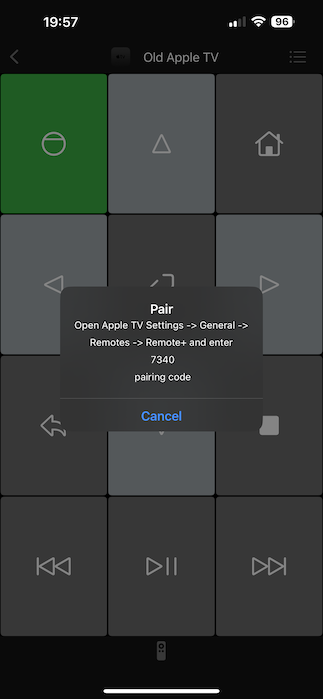
Apple TV(第1・第2・第3世代)の接続方法
Apple TVの「設定」を開いてください。
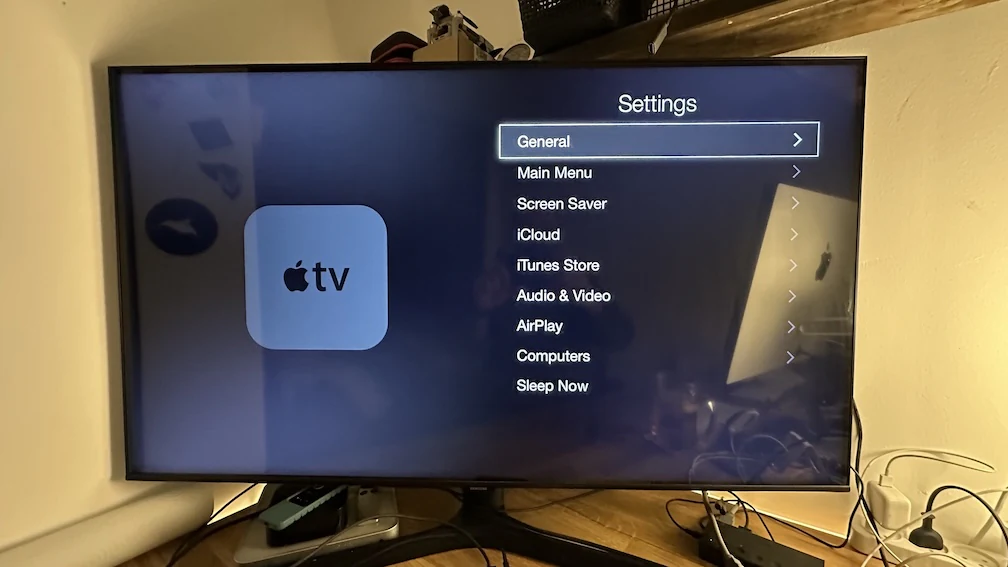
「リモコン」を開いてください。
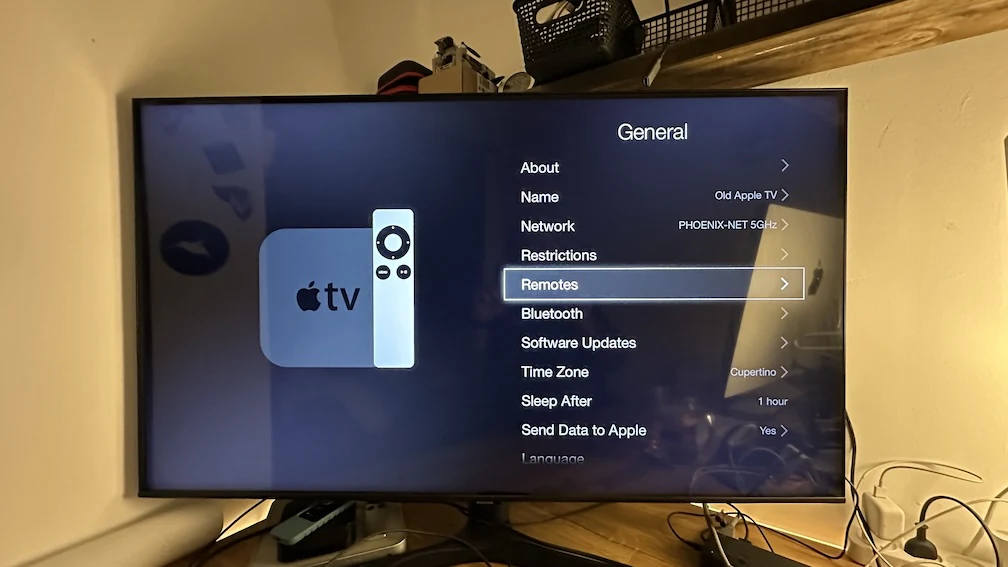
お使いのアプリに応じて、TV RemoteまたはRemote+を選択してください。
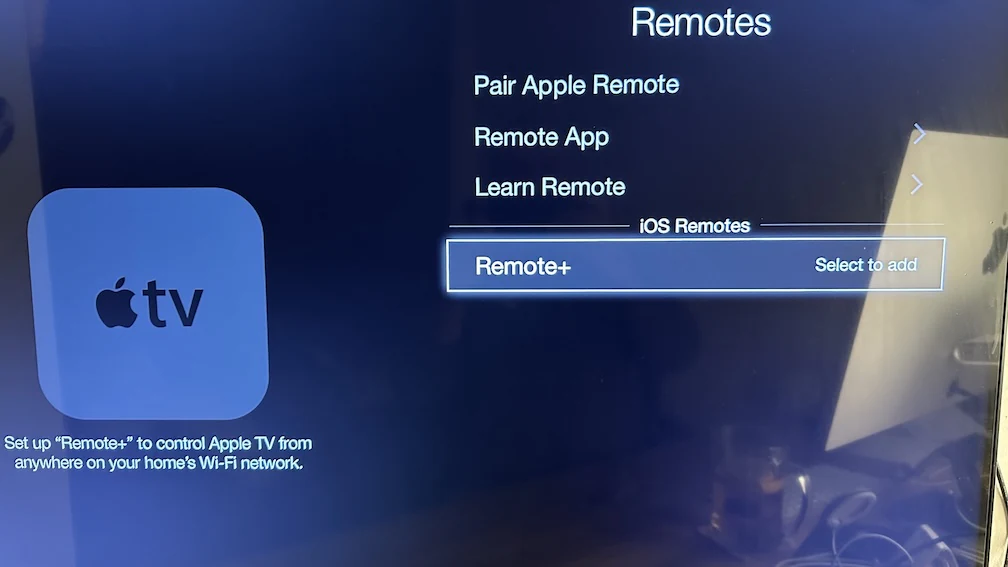
PINコードを入力してください。
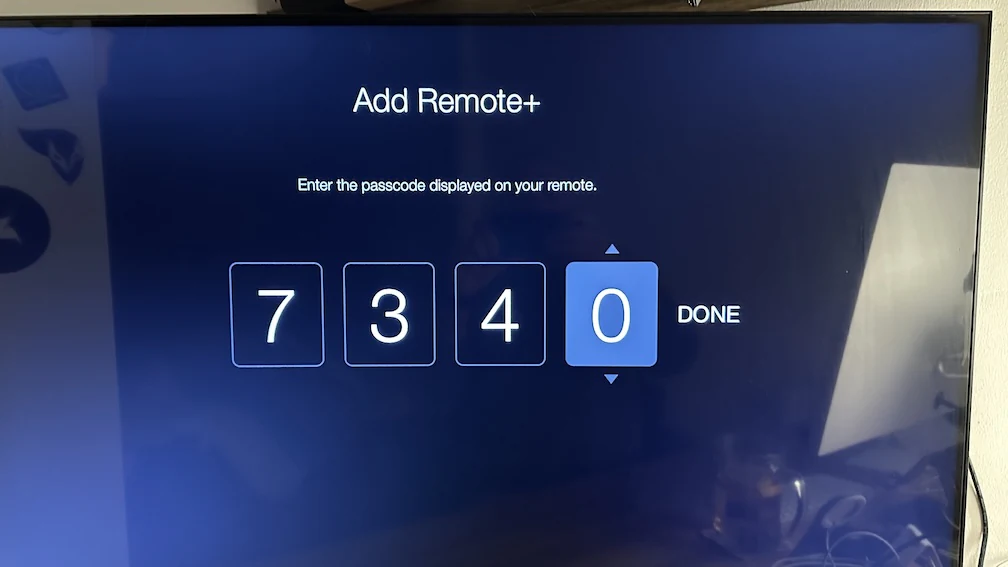
これでアプリとApple TVのペアリングが完了しているはずです。
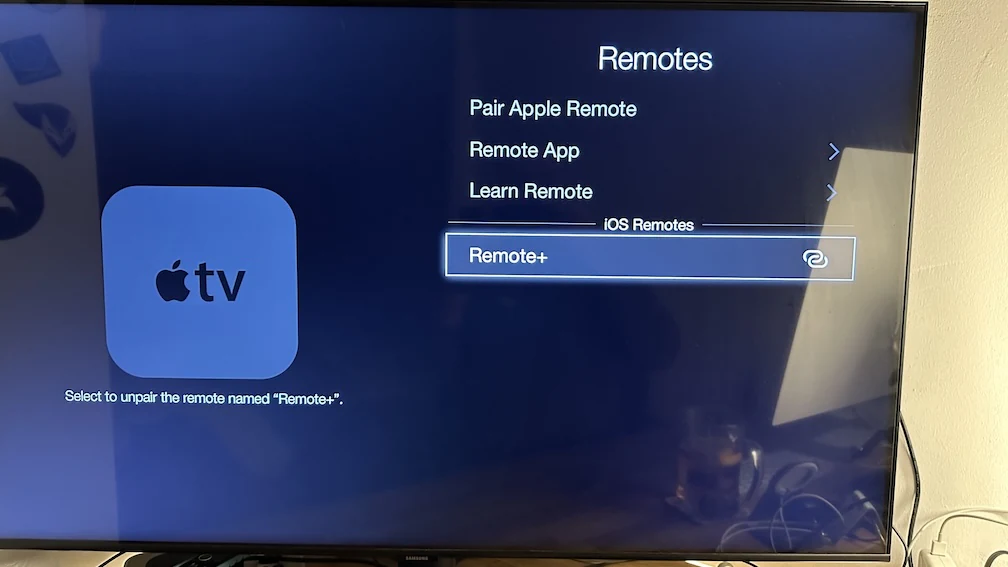
これで、アプリからApple TVを操作できるようになっているはずです。
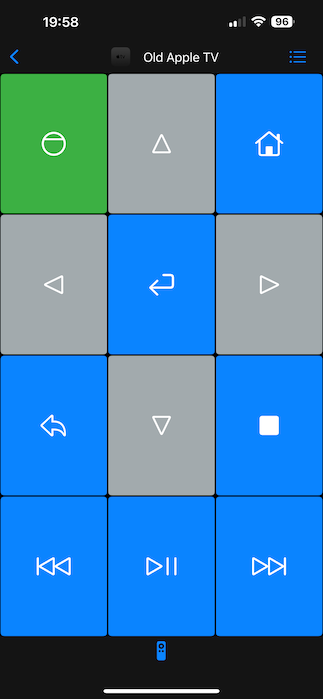
旧世代モデルの初回ペアリング後
- ほかの操作方法を試す前に、Apple TVの実物のリモコンを使って、iPhoneまたはiPadで初回のペアリングを完了してください。
- macOSアプリでは、登録済みの同じ旧世代のApple TVを利用し、同じネットワーク上のMacから基本的なキーパッド操作ができます。
- SiriショートカットとApp Intentsは、旧世代のApple TVをメインアプリに登録してから、対応するリモコンキーの操作に使うのがおすすめです。
- Apple Watchからの操作を試す場合は、必ずiPhoneまたはiPadで初回のペアリングに成功してから行ってください。旧世代のApple TVの対応範囲は、Apple TV HDやApple TV 4Kよりも限られています。
Apple TV(第1・第2・第3世代)の接続でよくある問題
テレビに接続できない場合
- Apple TV HDやApple TV 4Kのガイドではなく、旧世代のApple TVのガイドを参照していることを確認してください。
- Apple TV >「設定」>「一般」>「リモコン」で、正しいアプリの項目を選択していることを確認してください。
- ペアリングコードの有効期限が切れた場合は、コードを再入力してください。
Apple TV(第1・第2・第3世代)のよくある質問
Apple TVの実物のリモコンは必要ですか?
はい。Apple TV(第1・第2・第3世代)の従来のペアリング手順では、Apple TVの実物のリモコンが必要です。
旧世代のApple TVは、Mac、Apple Watch、Siriを使う前に、まずiPhoneまたはiPadでペアリングする必要がありますか?
はい。Apple TV(第1・第2・第3世代)では、まず実物のリモコンを使ってiPhoneまたはiPadで初回のペアリングを完了してください。その後、登録済みのデバイスをMacやSiri、その後にApple Watchで行う各種操作で利用できます。
よく寄せられる質問
Apple TV(第1・第2・第3世代)には純正リモコンが必要ですか?
はい。Apple TV(第1・第2・第3世代)でペアリング設定に進むには、Apple TVの実物のリモコンが必要です。
このページはApple TV HDとApple TV 4K向けですか?
いいえ。Apple TV HDとApple TV 4Kは設定手順が異なり、それぞれに対応するガイドがあります。