 Hopp til innhold

Remote Mouse & Keyboard kan fungere som mediefjernkontroll på iPhone for en Windows-PC. Bruk den til avspillings- og volumkontroll, tastatursnarveier, muse- eller styreflatestyring, åpning av apper, systemkommandoer og egendefinerte tastepaneler.
Raskt svar
For å bruke iPhone som mediefjernkontroll for Windows installerer du Remote Mouse & Keyboard på iPhone, installerer Remote Helper på Windows-PC-en og kobler begge enhetene til samme Wi-Fi-nettverk. Deretter bruker du mediekontroller, tastatursnarveier, styreflatekontroller, apphandlinger og egendefinerte tastepaneler.
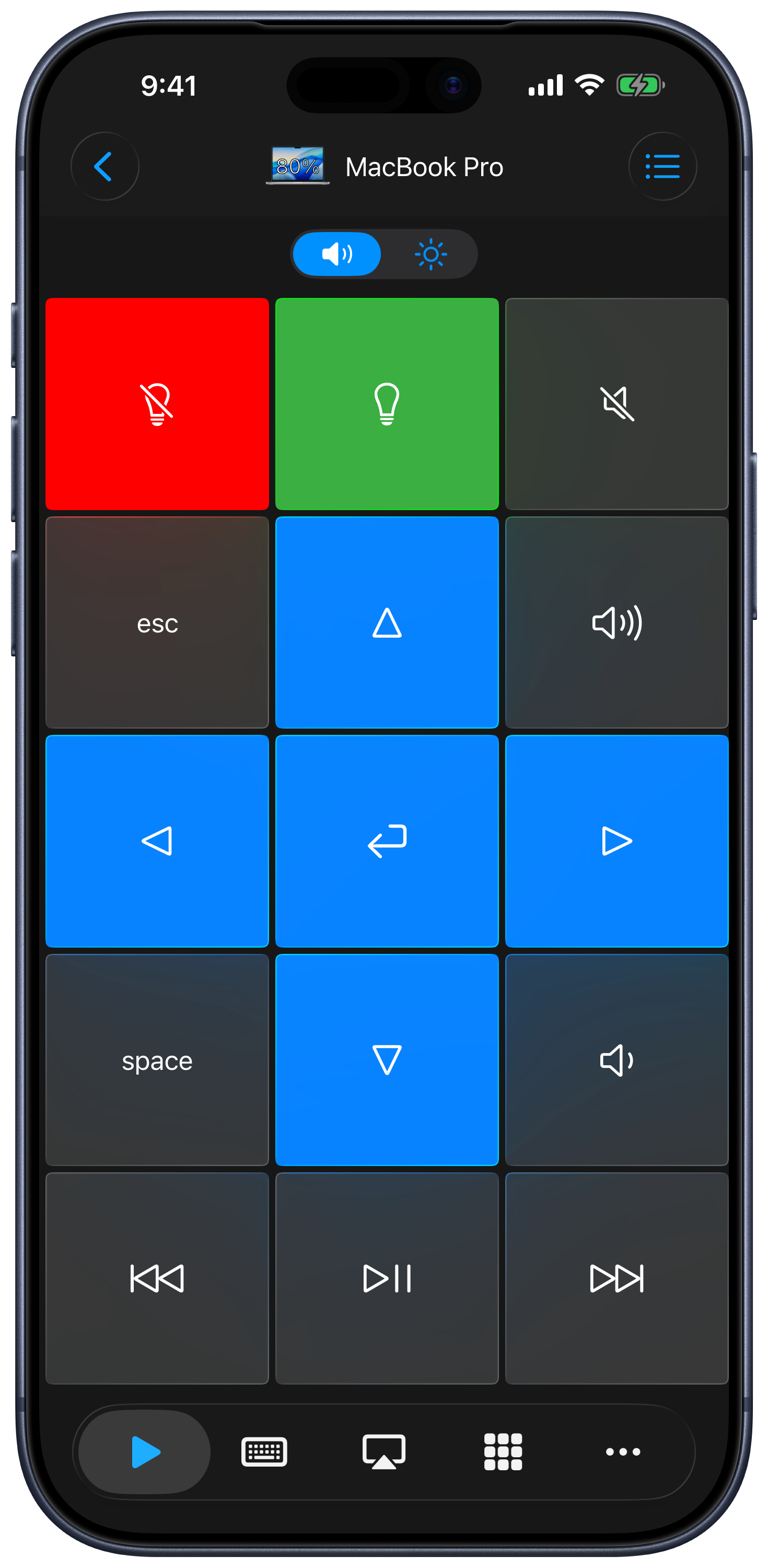
Funksjoner for mediefjernstyring i Windows
- Avspillingskontroller for arbeidsflyter med medier.
- Volum og vanlige tastatursnarveier.
- Styreflate og musekontroller for Windows.
- Tastaturinndata for søk, pålogging og felt i nettleseren.
- Åpning av apper og apphandlinger.
- Systemkommandoer som å sette i dvale, starte på nytt og slå av, der det er tillatt.
- Egendefinerte tastepaneler for mediesnarveier og gjentakende arbeidsflyter.
Slik setter du det opp
- Installer Remote Mouse & Keyboard på iPhone eller iPad.
- Installer Remote Helper på Windows fra rs.ltd/get.
- Koble begge enhetene til samme Wi-Fi-nettverk eller samme nettverk via Delt internett.
- Åpne appen og velg Windows-PC-en.
- Bruk mediekontroller, tastatur, styreflate, apphandlinger og tastepaneler.
Åpne veiledningen for inndata for detaljer om tastatur og mus. Åpne veiledningen for tastepaneler for egendefinerte mediekontroller.
Gode bruksområder for mediestyring i Windows
- Styr en Windows-PC som er koblet til en TV.
- Sett på pause, spill av, hopp over og juster volumet fra sofaen.
- Skriv inn søk på strømmenettsteder eller i medieapper.
- Åpne medieapper uten å ha et fysisk tastatur i nærheten.
- Lag egendefinerte tastepaneler for mediesnarveier du bruker gjentatte ganger.
Vanlige spørsmål om mediefjernkontroll for Windows
Er dette bare for medieapper?
Nei. Appen har også styreflate, tastatur, funksjoner for å åpne apper, systemkommandoer og egendefinerte tastepaneler.
Kan jeg bruke den til en Windows-hjemmekino-PC?
Ja. Den passer godt til Windows-PC-er koblet til TV-er eller projektorer.
Kreves internett?
Nei. Lokal styring fungerer via et felles Wi-Fi-nettverk eller Delt internett.
Vanlige spørsmål
Kan jeg bruke iPhone som mediefjernkontroll for en Windows-PC?
Ja. Remote Mouse & Keyboard lar deg styre medieavspilling, volum, tastatursnarveier, inndata fra mus eller styreflate, åpning av apper og egendefinerte tastepaneler i Windows fra iPhone eller iPad.
Fungerer den med en Windows-PC koblet til en TV?
Ja. Den er nyttig for Windows-PC-er i stuen, hjemmekino-PC-er og bærbare datamaskiner koblet til en TV eller projektor.
Trengs internett?
Nei. Et felles lokalt Wi-Fi-nettverk eller Delt internett er nok for lokal mediefjernstyring.