 Pular para o conteúdo

Resposta rápida
Se um app de controle remoto de TV Samsung mostrar conexão recusada, a TV geralmente foi encontrada, mas rejeitou a conexão remota. Mantenha a TV ativa, aprove a solicitação de acesso da Samsung, ative a permissão de Rede Local do iPhone, remova do app qualquer TV Samsung salva com emparelhamento desatualizado e emparelhe novamente na mesma rede Wi-Fi confiável.
Última atualização: 7 de maio de 2026.
O que o erro geralmente significa
| Sintoma | Causa provável |
|---|---|
| Conexão recusada aparece imediatamente | A TV Samsung rejeitou o app ou o registro antigo de emparelhamento |
| A TV aparece, mas não se conecta | Solicitação de aprovação que passou despercebida, PIN expirado ou acesso de dispositivo móvel bloqueado |
| Funcionava antes e agora falha | O firmware da TV, o roteador ou o estado do emparelhamento salvo mudou |
| Só falha no Wi-Fi de convidados | O isolamento do roteador bloqueia a comunicação local entre dispositivos |
Solução passo a passo
- Ligue a TV Samsung e mantenha-a ativa.
- Coloque o iPhone ou iPad e a TV Samsung na mesma rede Wi-Fi confiável.
- Desative VPN, roteamento semelhante à Retransmissão Privada, Wi-Fi de convidados ou isolamento de clientes no roteador durante o emparelhamento.
- Abra os Ajustes do iPhone ou iPad, selecione Remote Control for TV e ative Rede Local.
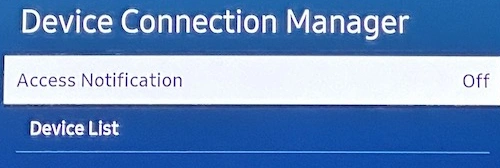
- Na TV Samsung, verifique o Gerenciador de Conexão de Dispositivos ou o Gerenciador de Dispositivos Externos e permita conexões de dispositivos móveis quando essa opção existir.
- No Remote Control for TV, exclua a TV Samsung salva e adicione-a novamente.
- Observe a tela da TV para ver um PIN ou uma solicitação de aprovação e aprove a solicitação atual.
- Se a conexão continuar sendo recusada, reinicie a TV Samsung, o iPhone ou iPad e o roteador e tente novamente seguindo o guia de configuração Samsung.
Não comece por aqui
| Ação | Por quê |
|---|---|
| Reinstalar o app primeiro | Raramente resolve uma rejeição de acesso por parte da TV |
| Digitar um PIN antigo | As solicitações de PIN da Samsung podem expirar |
| Emparelhar enquanto a TV está em repouso | A TV pode encerrar ou rejeitar sessões remotas |
| Emparelhar no Wi-Fi de hotel ou de convidados | O tráfego entre dispositivos costuma ser bloqueado |
Soluções relacionadas
- A TV Samsung não emparelha com o iPhone
- Por que a permissão de rede local do iPhone é necessária
- Por que o Wi-Fi de hotéis bloqueia apps de controle remoto de TV
Perguntas frequentes sobre conexão Samsung recusada
Por que a navegação não funciona após eu aprovar a solicitação da Samsung?
O emparelhamento salvo pode estar desatualizado. Remova a TV Samsung salva do app, reinicie a TV, emparelhe novamente e aprove a nova solicitação.
Isso significa que o app está bloqueado pelo acesso à internet?
Geralmente, não. O controle remoto de TV Samsung usa a rede local. O app e a TV precisam conseguir se comunicar na mesma rede confiável.
O controle remoto físico ainda pode funcionar quando o app é recusado?
Sim. O controle remoto físico pode continuar funcionando porque usa um caminho de controle diferente de um app de controle remoto pela rede local.
Dúvidas comuns
Por que meu app de controle remoto de TV Samsung mostra conexão recusada?
A TV Samsung está acessível na rede, mas rejeitou a sessão remota. Causas comuns incluem uma solicitação de aprovação na TV que passou despercebida, ajustes de acesso da Samsung, emparelhamento desatualizado, PIN expirado, permissão de Rede Local bloqueada ou isolamento no roteador.
Conexão recusada é a mesma coisa que TV não encontrada?
Não. TV não encontrada geralmente significa que a descoberta falhou. Conexão recusada geralmente significa que a TV foi encontrada, mas rejeitou ou encerrou a conexão.
Devo reinstalar o app?
Geralmente, não. Primeiro, verifique a solicitação de aprovação na TV, os ajustes de acesso da Samsung e a permissão de Rede Local e remova a TV salva com emparelhamento desatualizado antes de emparelhar novamente.