 Zum Inhalt springen

Schnelle Antwort
Wenn Remote Helper auf dem Mac nicht gefunden wird, installieren und öffnen Sie die neueste Version von Remote Helper. Verbinden Sie den Mac und das iPhone oder iPad mit demselben vertrauenswürdigen Netzwerk, erteilen Sie die Berechtigung „Lokales Netzwerk“, prüfen Sie die Abfragen der macOS-Firewall und stellen Sie sicher, dass weder ein VPN noch die Isolation im Gastnetzwerk die Erkennung blockiert.
Zuletzt aktualisiert: 12. September 2026.
Symptome und Lösungen
| Symptom | Was du prüfen solltest |
|---|---|
| Der Mac wird in der App nicht angezeigt | Remote Helper läuft, gleiches Netzwerk, Berechtigung „Lokales Netzwerk“ |
| Der Mac wird angezeigt, aber die Verbindung schlägt fehl | macOS-Firewall, Berechtigungen der Hilfs-App, VPN, Netzwerkisolierung |
| Die Verbindung hat zuvor funktioniert | Starten Sie Remote Helper, die App, den Mac und den Router neu und verbinden Sie die Geräte anschließend erneut |
| Die Maus funktioniert, aber einige Aktionen schlagen fehl | macOS-Datenschutzberechtigungen für die angeforderte Funktion |
Problemlösung Schritt für Schritt
- Installiere die neueste Version von Remote Helper über rs.ltd/get.
- Öffnen Sie Remote Helper auf dem Mac und lassen Sie die App laufen.
- Verbinden Sie den Mac und das iPhone oder iPad mit demselben vertrauenswürdigen WLAN oder persönlichen Hotspot.
- Erteilen Sie Remote Mouse & Keyboard auf dem iPhone oder iPad die Berechtigung „Lokales Netzwerk“.
- Wenn macOS danach fragt, lassen Sie Remote Helper in der Firewall zu.
- Deaktivieren Sie das VPN oder die Netzwerkisolierung vorübergehend zum Testen.
- Starten Sie Remote Helper neu und aktualisieren Sie die Geräteliste in der App.

Kompatibel mit / Nicht kompatibel mit
QR-Code oder manuelle Adresseingabe ausprobieren
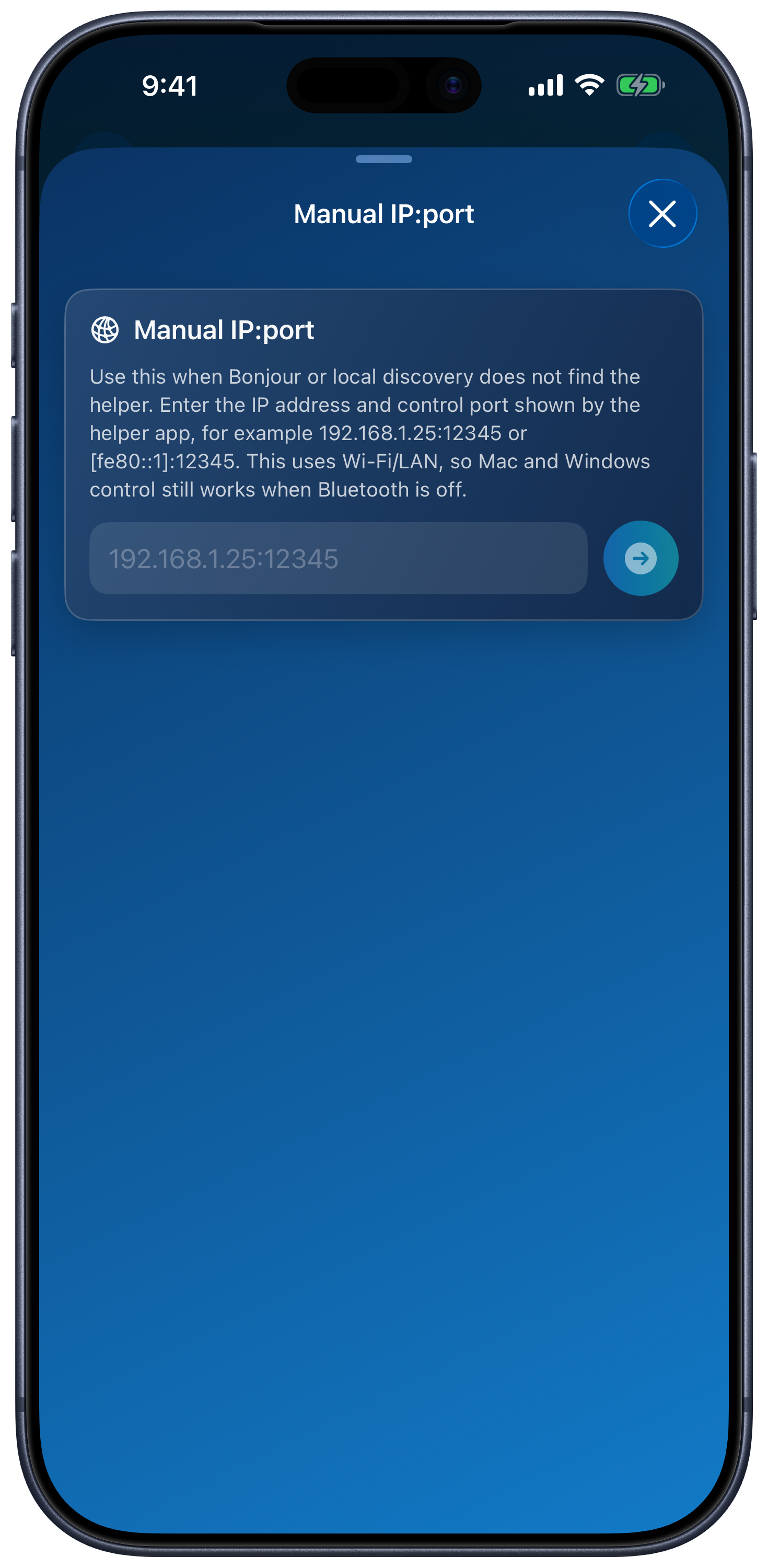
Wählen Sie unter Gerät hinzufügen → Apple Mac die Option QR-Code scannen, um den Code der Hilfs-App zu scannen, oder IP:port manuell eingeben, um die aktuelle IP-Adresse und den Steuerungsport der Hilfs-App einzugeben. Dies kann helfen, wenn die automatische Erkennung fehlschlägt, umgeht aber keine Blockierung des Netzwerkverkehrs. Für eine Verbindung mit einem Mac ist die Bluetooth-Erkennung nicht erforderlich.
Voraussetzungen für die Verbindung
| Kompatibel mit | Nicht kompatibel mit |
|---|---|
| Mac mit installiertem und laufendem Remote Helper | Mac ohne Remote Helper |
| Dasselbe WLAN oder derselbe persönliche Hotspot | Unterschiedliche Netzwerke sowie Gast-, Hotel-, Schul- oder isolierte Netzwerke |
| macOS-Firewall-Regeln, die Remote Helper zulassen | Firewall- oder VPN-Regeln, die lokale Verbindungen zur Hilfs-App blockieren |
Häufige Fragen zu Helper auf dem Mac
Sollte sich Remote Helper automatisch öffnen?
Sie können Remote Helper laufen lassen, damit die App den Mac schnell findet. Ist Remote Helper geschlossen, öffnen Sie ihn vor dem Verbinden.
Warum fragt die App nach der Berechtigung „Lokales Netzwerk“?
Unter iOS und iPadOS benötigen Apps die Berechtigung „Lokales Netzwerk“, bevor sie Geräte in der Nähe erkennen und mit ihnen kommunizieren können.
Wo finde ich die vollständige Verbindungsanleitung?
Öffnen Sie die Verbindungsanleitung für Remote Mouse.
Häufige Fragen
Warum findet Remote Mouse meinen Mac nicht?
Die häufigsten Ursachen sind eine nicht laufende Remote Helper-App, unterschiedliche Netzwerke, eine verweigerte Berechtigung „Lokales Netzwerk“, macOS-Firewall-Regeln, VPNs oder Router-Isolierung.
Benötigt Remote Helper Internetzugang?
Die lokale Steuerung kann über dasselbe WLAN oder einen persönlichen Hotspot ohne Internetzugang funktionieren, aber beide Geräte müssen sich lokal gegenseitig erreichen können.
Wo kann ich Remote Helper herunterladen?
Laden Sie Remote Helper von https://rs.ltd/get herunter.