 Zum Inhalt springen

Schnelle Antwort
Wenn die Windows-Firewall Remote Mouse blockiert, lass Remote Helper laufen, stelle dein vertrauenswürdiges Netzwerkprofil auf „Privat“, erlaube Remote Helper in der Windows Defender Firewall den Zugriff in privaten Netzwerken und vergewissere dich, dass sich iPhone oder iPad und Windows-PC im selben lokalen Netzwerk befinden.
Zuletzt aktualisiert: 12. September 2026.
Symptome und Lösungen
| Symptom | Was du prüfen solltest |
|---|---|
| Der Windows-PC wird nicht angezeigt | Remote Helper läuft, gleiches Netzwerk, privates Netzwerkprofil |
| PC wird angezeigt, aber die Verbindung schlägt fehl | Liste der zugelassenen Apps in der Windows Defender Firewall |
| Die Verbindung funktioniert über einen Hotspot, aber nicht über WLAN | Router-Isolierung, Gastnetzwerk oder Firewall-Profil |
| Tastatur- oder Mausbefehle funktionieren nicht | Helper-Version, Firewall-Regel und Windows-Berechtigungen |
Problemlösung Schritt für Schritt
-
Privates Netzwerk
Windows-Einstellungen → Netzwerk & Internet → dein verbundenes Netzwerk.
-
Eine App zulassen
Windows-Sicherheit → Firewall & Netzwerkschutz → Zugriff von App durch Firewall zulassen.
-
Remote Helper
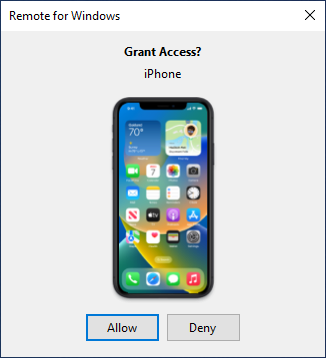
Erlaube den Zugriff im privaten Netzwerk und stelle dann die Verbindung von deinem iPhone oder iPad aus erneut her.
- Installiere die neueste Version von Remote Helper über rs.ltd/get.
- Öffnen Sie Remote Helper auf dem Windows-PC.
- Verbinden Sie das iPhone oder iPad und den Windows-PC mit demselben vertrauenswürdigen Netzwerk.
- Stellen Sie in den Windows-Einstellungen sicher, dass das Netzwerkprofil für Ihr vertrauenswürdiges Netzwerk auf „Privat“ eingestellt ist.
- Öffne Windows-Sicherheit > Firewall- & Netzwerkschutz > Zugriff von App durch Firewall zulassen.
- Erlaube Remote Helper den Zugriff in privaten Netzwerken.
- Starte Remote Helper neu und stelle die Verbindung in Remote Mouse & Keyboard erneut her.
Kompatibel mit / Nicht kompatibel mit
QR-Code oder manuelle Adresseingabe ausprobieren
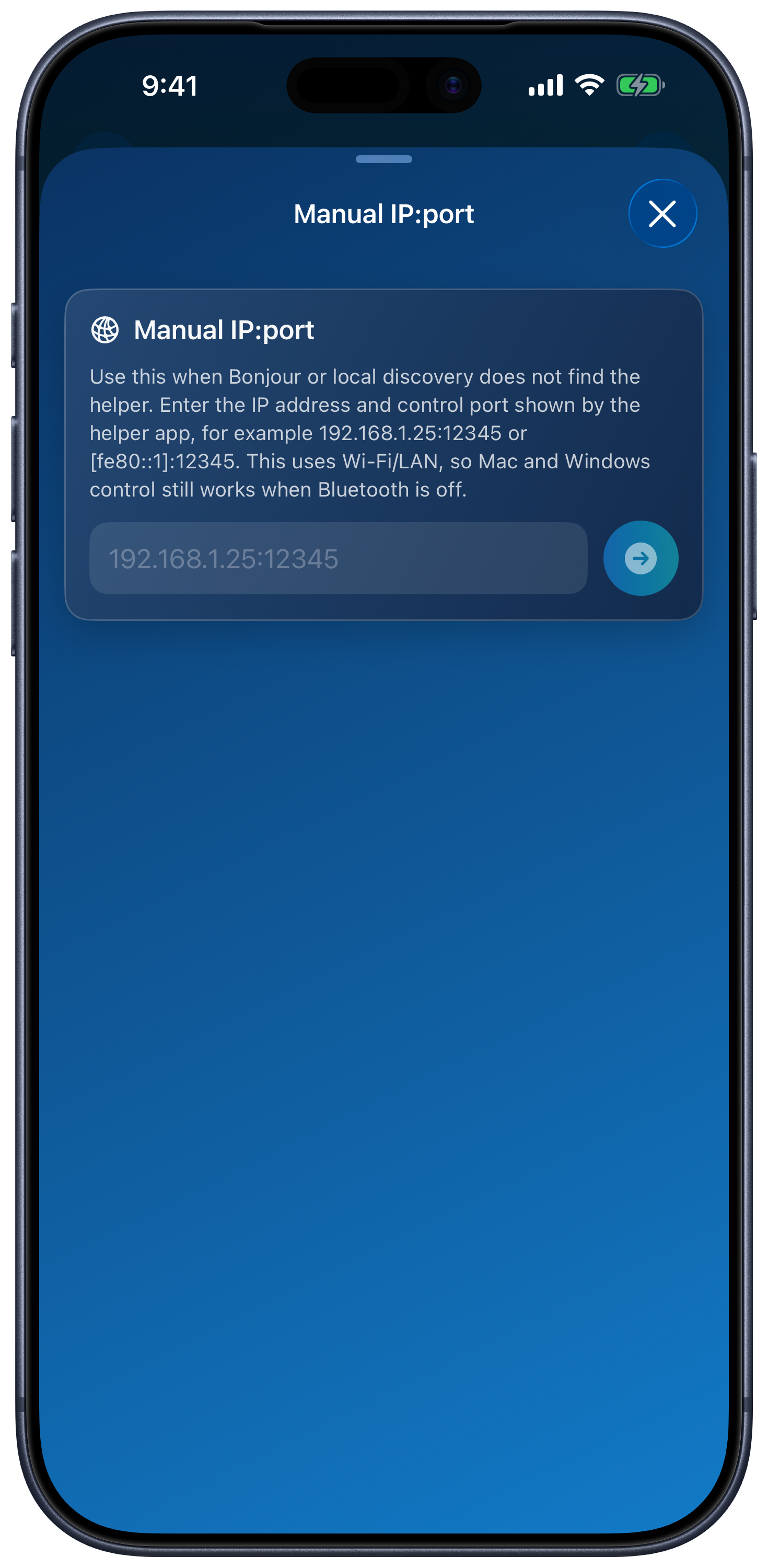
Verwende unter Gerät hinzufügen → Windows-PC die Option QR-Code scannen oder IP:port manuell eingeben mit der Adresse und dem Steuerungsport, die Remote Helper anzeigt. Diese Optionen verwenden dieselbe lokale Netzwerkverbindung, daher muss die Firewall die Hilfs-App weiterhin zulassen. Die Gerätesuche über Bluetooth ist für die Windows-Steuerung nicht erforderlich.
Voraussetzungen für die Verbindung
| Kompatibel mit | Nicht kompatibel mit |
|---|---|
| Windows-PC mit installiertem Remote Helper und erlaubtem Zugriff durch die Firewall | Firewall-Regeln, die Remote Helper blockieren |
| Vertrauenswürdige private Heim- oder Büronetzwerke | Öffentliche Netzwerke sowie Gast-, Hotel-, Schul- oder isolierte Netzwerke |
| iPhone oder iPad im selben lokalen Netzwerk | Durch VPN, Client-Isolation oder unterschiedliche Subnetze getrennte Geräte |
Häufige Fragen zur Windows-Firewall
Sollte ich die Windows-Firewall deaktivieren?
Nein. Lass die Firewall aktiviert und erlaube stattdessen Remote Helper den Zugriff im vertrauenswürdigen privaten Netzwerk.
Warum ist der Wechsel von „Öffentlich“ zu „Privat“ wichtig?
Windows schränkt den Netzwerkzugriff mit der Firewall in öffentlichen Netzwerken stärker ein. Für ein vertrauenswürdiges Heim- oder Büronetzwerk ist das Profil „Privat“ in der Regel die richtige Wahl für die Erkennung lokaler Geräte.
Wo finde ich die vollständige Einrichtungsanleitung für Windows?
Öffnen Sie die Verbindungsanleitung für Remote Mouse und die Downloadseite für Remote Helper.
Häufige Fragen
Warum blockiert die Windows-Firewall Remote Mouse?
Windows kann lokale Verbindungen zur Hilfs-App blockieren, bis Remote Helper in der Firewall zugelassen wird, insbesondere bei öffentlichen Netzwerkprofilen.
Sollte ich Remote Helper in öffentlichen Netzwerken zulassen?
Nutze nach Möglichkeit ein vertrauenswürdiges privates Netzwerk. Für die übliche Fernsteuerung zu Hause oder im Büro wird davon abgeraten, den Zugriff auf die Hilfs-App in öffentlichen Netzwerken zu erlauben.
Braucht Remote Mouse unter Windows eine Internetverbindung?
Die lokale Steuerung kann im selben WLAN oder über einen persönlichen Hotspot ohne Internetverbindung funktionieren, aber die Firewall-Regeln müssen die lokale Kommunikation erlauben.