 Zum Inhalt springen

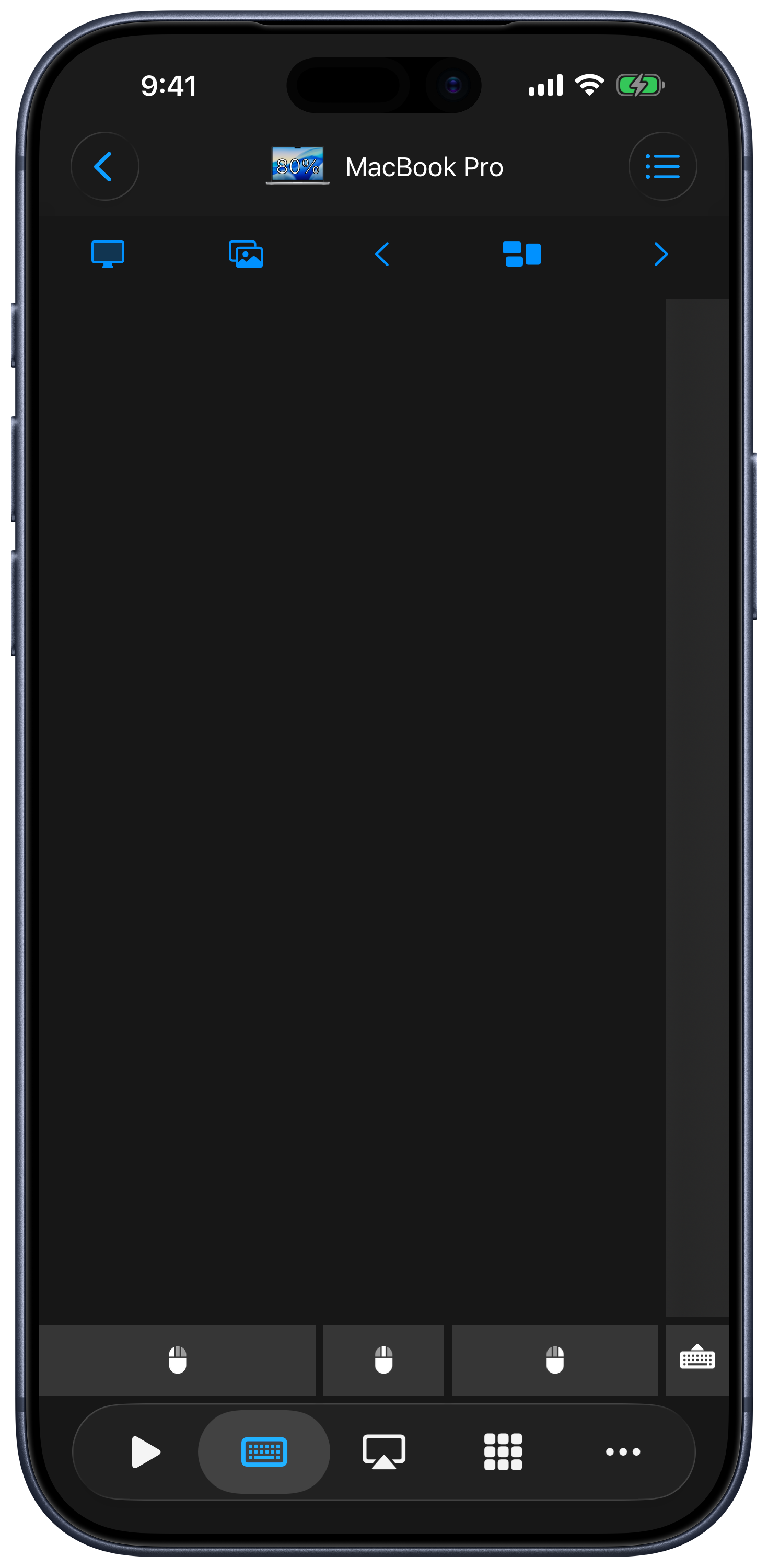
Öffne einen gespeicherten Mac oder Windows-PC und wähle dann Eingabe. Trackpad, Tastatur und Live-Ansicht befinden sich auf diesem Bildschirm. Stelle zuerst mithilfe der Einrichtungsanleitung eine Verbindung her.
Maus
Bewege einen Finger über das Trackpad, um den Mauszeiger auf dem Computer zu bewegen. Die Standardgesten sind:
| Geste | Aktion |
|---|---|
| Tippen mit einem Finger | Linksklick |
| Tippen mit zwei Fingern | Rechtsklick |
| Tippen mit drei Fingern | Mittelklick |
| Vertikale oder horizontale Bewegung mit zwei Fingern | Scrollen |
| Bewegung mit drei Fingern | Ziehen oder auswählen |
Halte die linke Maustaste gedrückt, um sie zum Ziehen einrasten zu lassen, und tippe dann darauf, um sie wieder zu lösen. Der Scrollstreifen unterstützt außerdem das Scrollen mit einem Finger. Doppeltippen zum Halten ist in den Einstellungen für Tastatur & Trackpad verfügbar.
Tastatur
- Tippe in der Ansicht „Eingabe“ auf die Tastaturtaste, um die Tastatur ein- oder auszublenden.
- Gib Text in das aktive Feld auf deinem Computer ein. Die zusätzlichen Tastenreihen bieten Sondertasten und Navigationstasten.
- Halte die Tastaturtaste gedrückt, um einen anderen Tastaturtyp auszuwählen, darunter Funktionstasten- und Zahlenlayouts.
- Halte eine Sondertaste gedrückt, um sie einrasten zu lassen, und tippe dann darauf, um sie wieder zu lösen. Wenn du das Einrasten per Tippen bevorzugst, aktiviere in den Einstellungen Sondertasten durch Tippen einrasten lassen.
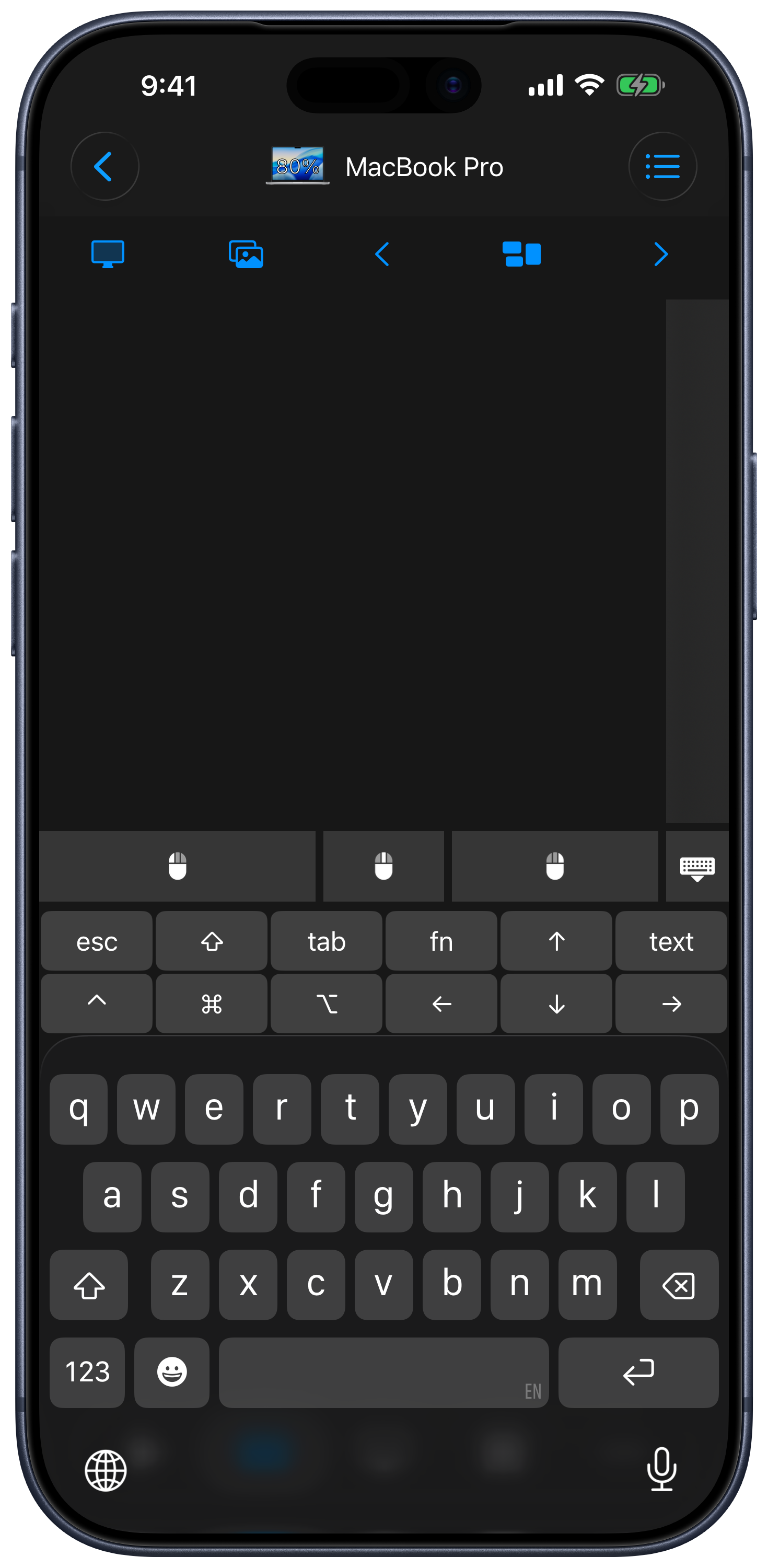
Verwende das Texteingabefeld, um Text zu verfassen oder einzufügen, oder nutze die Diktierfunktion, sofern sie auf deinem Gerät verfügbar ist. Mit Vorschau in den Einstellungen für Tastatur & Trackpad kannst du den Text vor dem Senden prüfen. Eingaben gehen an die App oder das Textfeld mit dem aktuellen Eingabefokus auf dem Computer.
Live-Ansicht
Tippe in der Eingabeleiste auf Live-Ansicht, um den Bildschirm deines Computers zu sehen. Halte die Schaltfläche gedrückt, um zwischen Folgen und Einpassen zu wechseln. Mit „Folgen“ arbeitest du mit dem Bildschirmausschnitt um den Zeiger; „Einpassen“ zeigt den Bildschirm innerhalb des verfügbaren Platzes.
Auf dem Mac benötigt Remote Helper die Berechtigung zur Bildschirmaufnahme. Die Schaltfläche Bildschirmfoto aufnehmen speichert eine Aufnahme in „Fotos“ und benötigt außerdem die Berechtigung, Fotos auf deinem iPhone oder iPad hinzuzufügen.
Eingabeleiste anpassen
Öffne das Menü der Ansicht „Eingabe“ und wähle Obere Leiste bearbeiten, um den Editor für die Eingabeleiste zu öffnen. Du kannst „Live-Ansicht“, „Bildschirmfoto aufnehmen“ und Tastaturkurzbefehle hinzufügen. Mac und Windows haben separate Layouts für die Eingabeleiste. Die Schaltflächen zur Desktop-Navigation hängen vom verbundenen Computer und deinem gespeicherten Layout ab. Mit Tastatur bearbeiten im selben Menü passt du die zusätzlichen Tastaturtasten an.
Einstellungen für Tastatur & Trackpad
Öffne in der Geräteliste Einstellungen → Tastatur & Trackpad. Zu den verfügbaren Optionen gehören:
- Live-Ansicht: Streaming mit H264, Anzeigeskalierung und Verhindern des Ruhezustands bei aktiver Live-Ansicht.
- Trackpad: Layout für Linkshänder, Ausblenden von Maustasten oder Scrollbereich, natürliches Scrollen, Zoomen durch Auf- und Zuziehen sowie Maustasten oben.
- Bewegung: Zeiger- und Scrollgeschwindigkeit sowie das Zeitintervall für „Doppeltippen zum Halten“.
- Tastatur: Tastaturen von Drittanbietern, Sondertasten durch Tippen sperren, Tastatur autom. einblenden, Textvorschau und das Steuerelement zum Deaktivieren der Tastatureingabe.
Die entsprechenden Optionen für Erscheinungsbild und Geräte findest du unter Einstellungen und Anpassung.