 Zum Inhalt springen

Öffne die Geräteliste, dann ihr Menü und Einstellungen. Unter Hilfsapp herunterladen findest du den Link zum Installationsprogramm für Mac/Windows. Deine gespeicherten Geräte verwaltest du direkt in der Geräteliste.
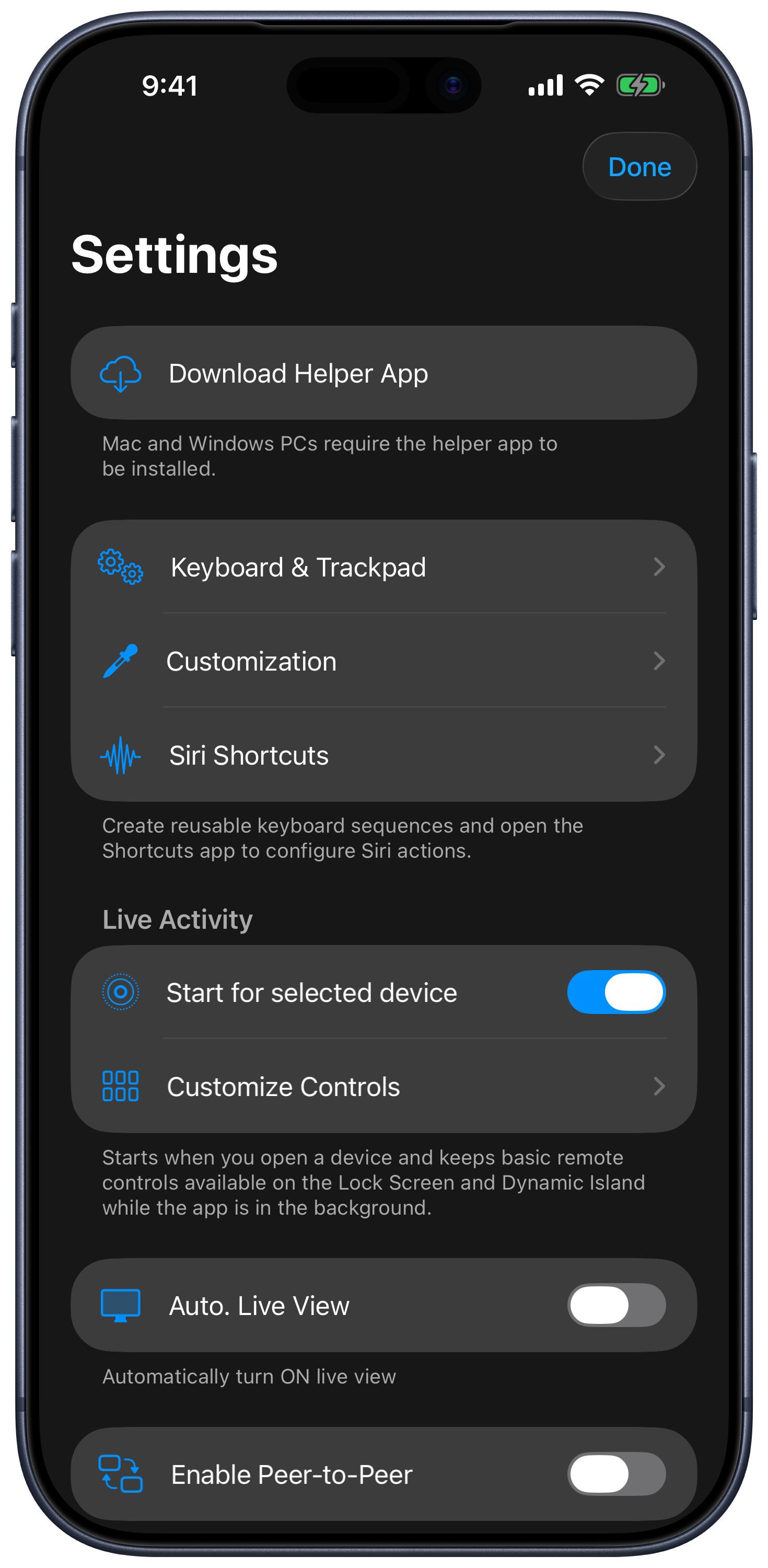
Tastatur & Trackpad
Hier kannst du Live-Ansicht, Zeiger- und Scrollgeschwindigkeit, Position der Maustasten, Tastaturvorschau und das Feststellen von Sondertasten anpassen. Maustasten oben verschiebt die Maustasten über das Trackpad; Sondertasten durch Tippen feststellen ändert, wie Sondertasten gedrückt bleiben. Eine vollständige Anleitung findest du in der Eingabeanleitung.
Siri-Kurzbefehle und Tastensequenzen
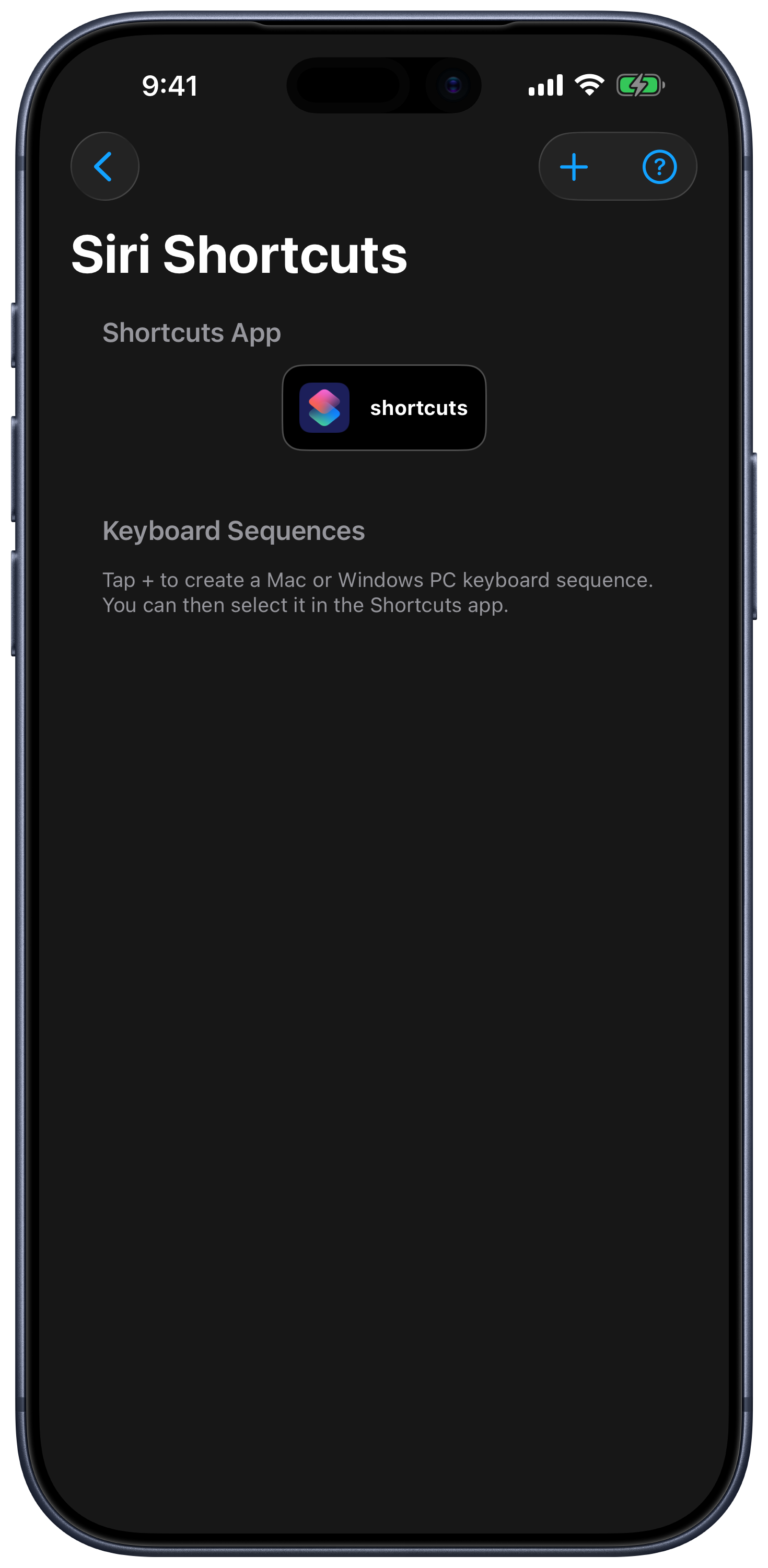
Der Bereich Siri-Kurzbefehle enthält jetzt die Bereiche Kurzbefehle-App und Tastensequenzen.
- Tippe auf +, um eine Abfolge zu erstellen, und wähle Mac oder Windows-PC.
- Lege Tasten und Verzögerungen fest und speichere die Sequenz unter einem aussagekräftigen Namen.
- Öffne die App Kurzbefehle von Apple und füge [Computer] Tastensequenz senden hinzu.
- Wähle einen gespeicherten Computer und die Sequenz aus, teste sie und führe den Kurzbefehl dann mit Siri über seinen Namen aus.
Andere Aktionen können Apps starten, Websites öffnen, Computeraktionen ausführen, AirPlay-Ziele des Mac ändern oder ein Gerät mit einem bestimmten Tab öffnen. Die verfügbaren Aktionsgruppen findest du in der Anleitung zu Siri und Kurzbefehlen.
Anpassung
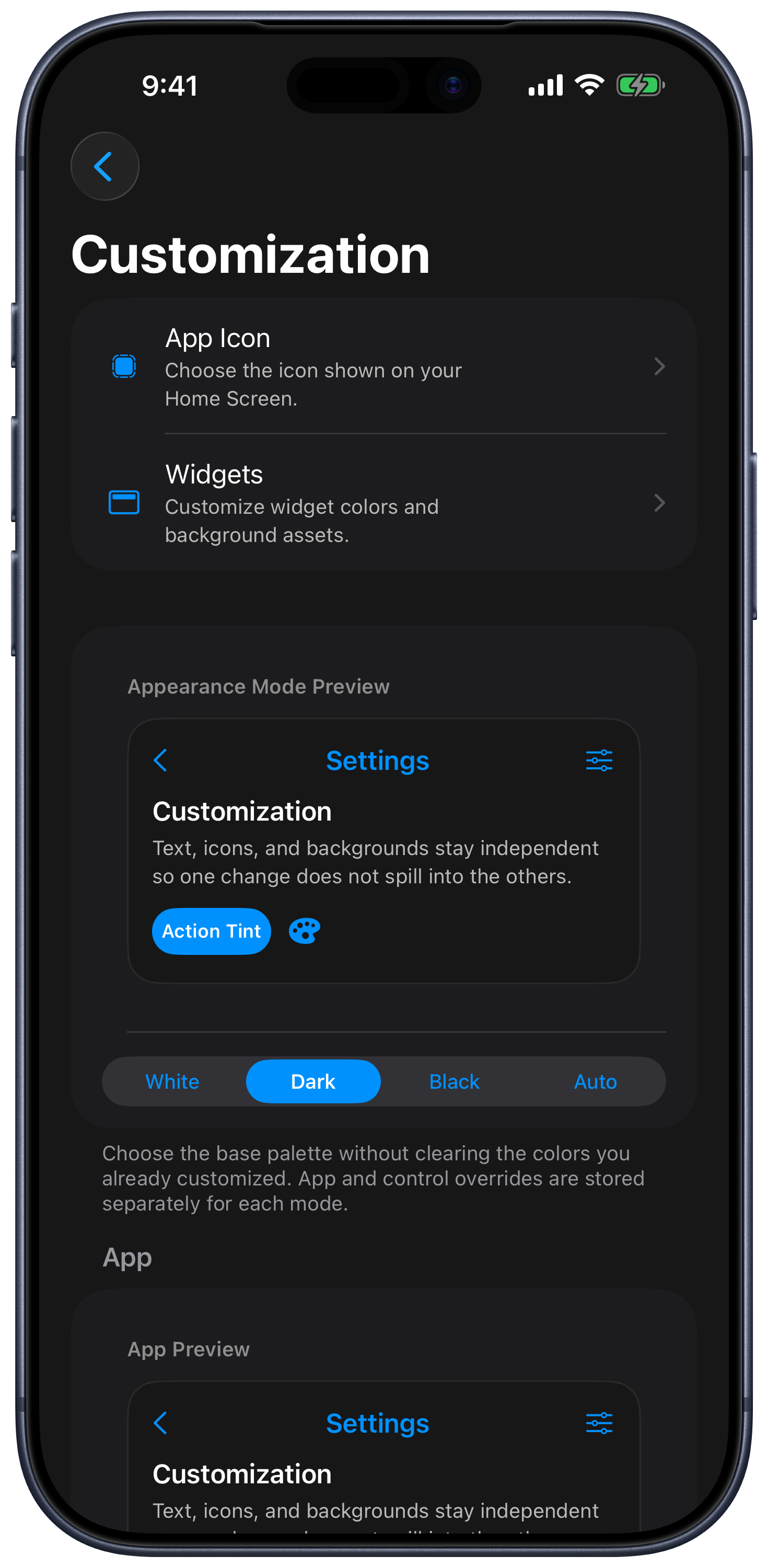
Wähle Anpassung, um das App-Symbol, Widgets, die Darstellung und das Verhalten der Tastenfelder zu ändern.
| Einstellung | Was geändert wird |
|---|---|
| Darstellungsmodus | Die Grundpalette; deine eigenen Farben werden für jeden Modus separat gespeichert. |
| App | Farben für Ansichten, Listen und Navigation. |
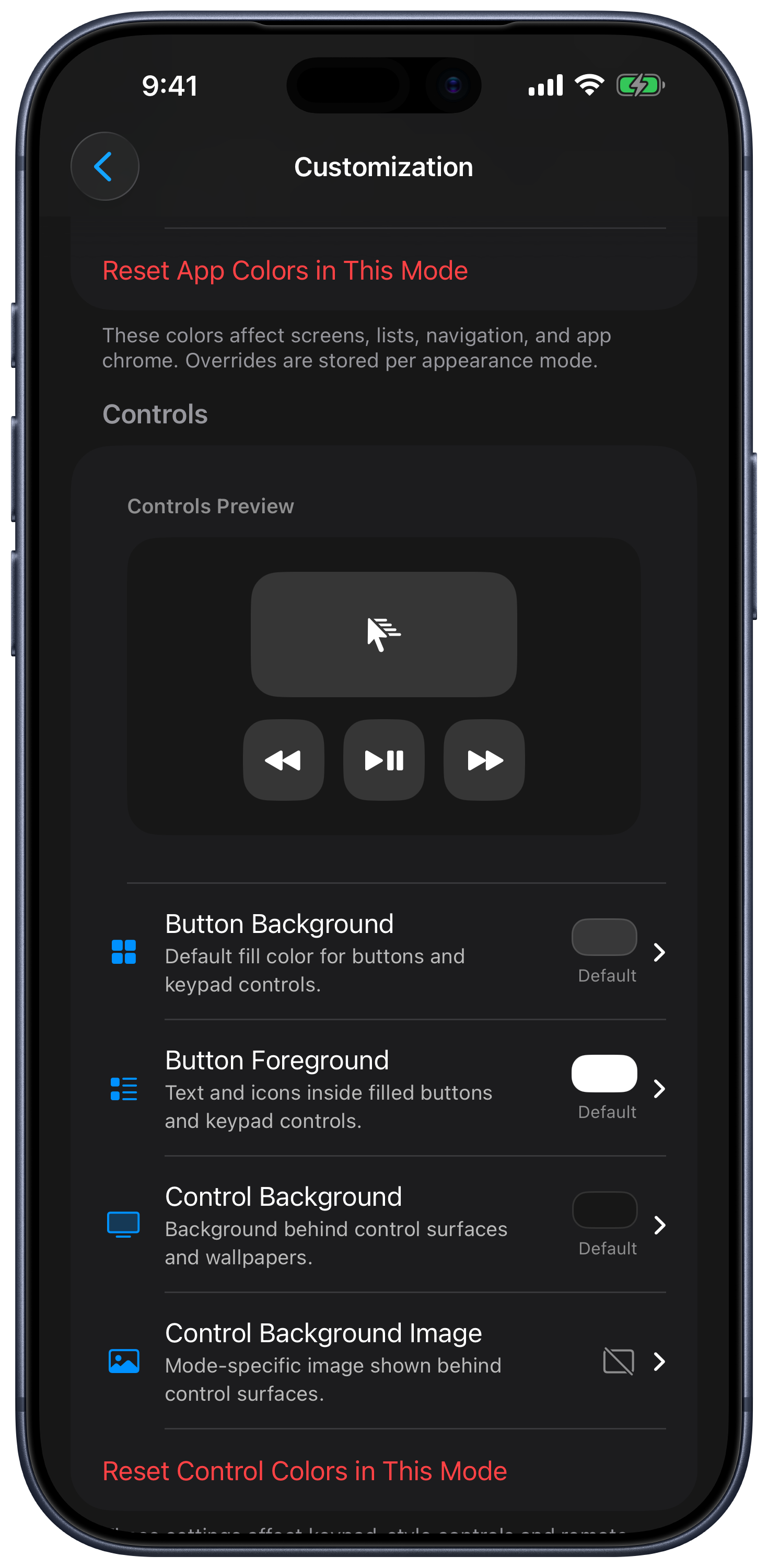
| Bedienelemente | Farben für Tastenfelder und Bedienflächen der Fernsteuerung, mit optionalem Hintergrundbild. |
| App-Farben in diesem Modus zurücksetzen | Stellt die App-Farben für den ausgewählten Darstellungsmodus wieder her. |
| Farben der Bedienelemente in diesem Modus zurücksetzen | Stellt die Farben der Bedienelemente für den ausgewählten Darstellungsmodus wieder her. |
| Ausrichtungssperre / Um 180° drehen | Die Ausrichtung der Fernsteuerungsoberfläche. |
| Für Vollbild schütteln | Vergrößert die Eingabefläche, wenn du das Gerät schüttelst. |
| Tastenfelder | Bearbeiten mit zwei Fingern, abgerundete Tasten, „Zum Wiederholen gedrückt halten“ und Tastenfeldtipps. |
| Tastentöne / Haptisches Feedback | Rückmeldung beim Tastendruck, einschließlich der Option „Aus“. |
Auf dem Mac kann Tastenfeld auswählen der aktiven Computer-App folgen, während Zugeordnete App die dem ausgewählten Tastenfeld zugewiesene App starten kann. Dies sind separate Schalter.
Geräte verwalten
Öffne in der Geräteliste das Menü Mehr eines Geräts oder halte seine Karte gedrückt. Mit Standard wählst du das Gerät aus, das automatisch geöffnet werden soll. Mit Raum zuweisen oder Raum ändern gruppierst du Geräte, und mit Entfernen entfernst du ein gespeichertes Gerät. Aufwecken wird für geeignete Offline-Geräte mit gespeicherter Netzwerk-Hardwareadresse angezeigt. Siehe Geräte und Räume.
Live-Aktivität
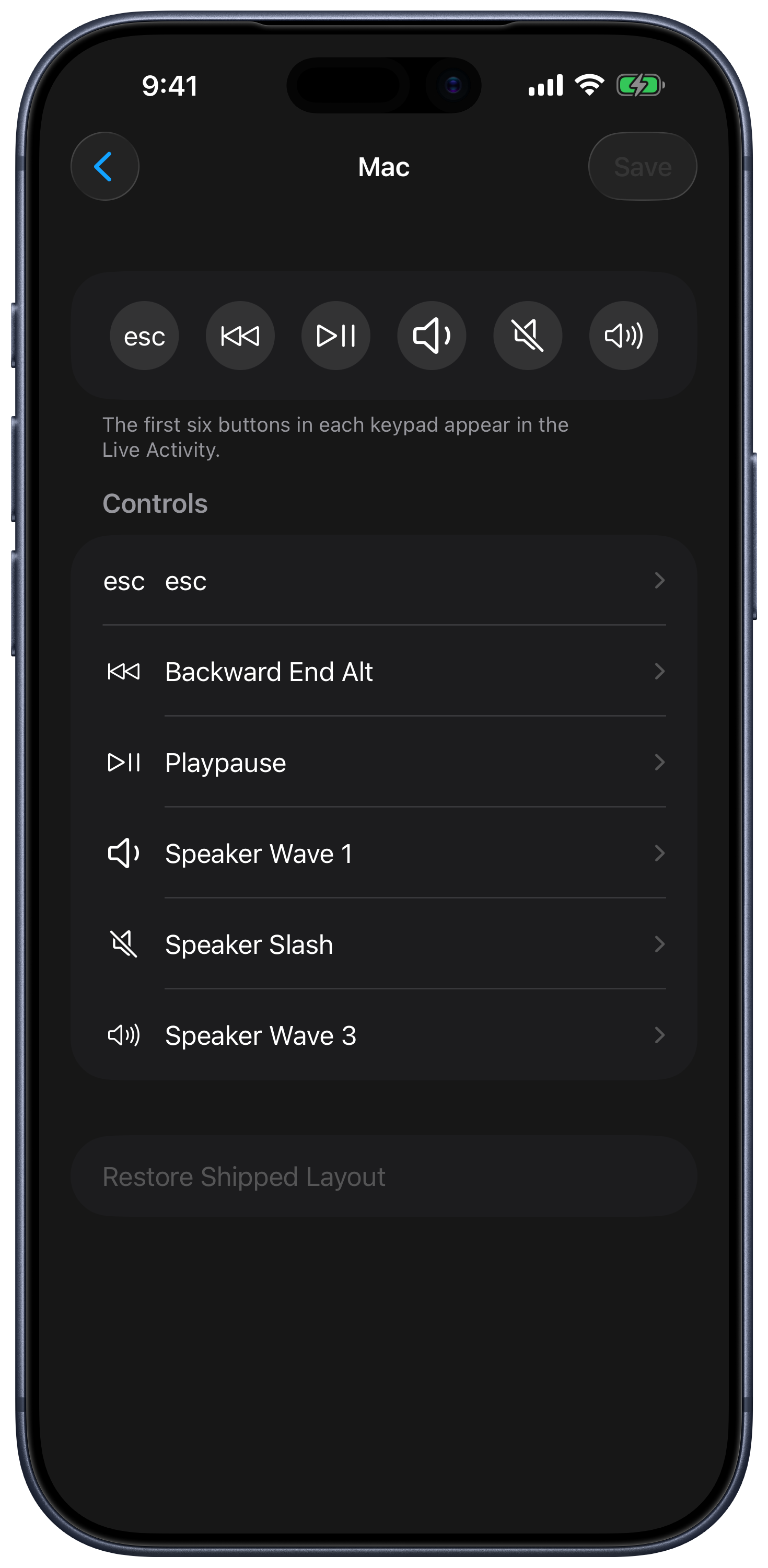
Aktiviere Für ausgewähltes Gerät starten, damit grundlegende Fernbedienungsfunktionen auf dem Sperrbildschirm und in der Dynamic Island verfügbar bleiben, während die App im Hintergrund läuft. Öffne Steuerelemente anpassen, um das Tastenfeld der Live-Aktivität zu bearbeiten. Die Verfügbarkeit hängt von deinem Gerät, der Berechtigung für Live-Aktivitäten und der ausgewählten Fernbedienung ab.
Verbindung, Lautstärke und Ruhezustand
- Bluetooth-Erkennung ist standardmäßig ausgeschaltet und wird beim Hinzufügen eines iPad aktiviert. Mac und Windows verwenden WLAN/LAN und funktionieren auch bei ausgeschalteter Bluetooth-Erkennung.
- Peer-to-Peer aktivieren ist ein optionaler Verbindungsmodus für den Mac. Lass ihn deaktiviert, wenn die normale Steuerung über LAN funktioniert; die App weist darauf hin, dass er die Leistung der Maussteuerung verringern kann.
- Physische Lautstärketasten verwenden sendet über die Lautstärketasten des Geräts Lautstärkebefehle an den Computer. Feinere Anpassung verwendet kleinere Schritte.
- Ruhezustand von iPhone/iPad verhindern hält die Fernbedienung aktiv. Näherungssensor verwenden kann das Display ausschalten, wenn es nach unten zeigt; diese Funktion ist während des Ladens oder bei vollem Akku deaktiviert.
Hilfe und Käufe
Im Kaufbereich kannst du ein Upgrade durchführen, den Tarif wechseln oder Käufe wiederherstellen. Funktionstipps steuert gelegentliche lokale Benachrichtigungen zu Funktionen. In den Einstellungen findest du außerdem „Website“, „Support kontaktieren“, „Reddit-Community“ und Optionen zum Teilen.