 Saltar al contenido

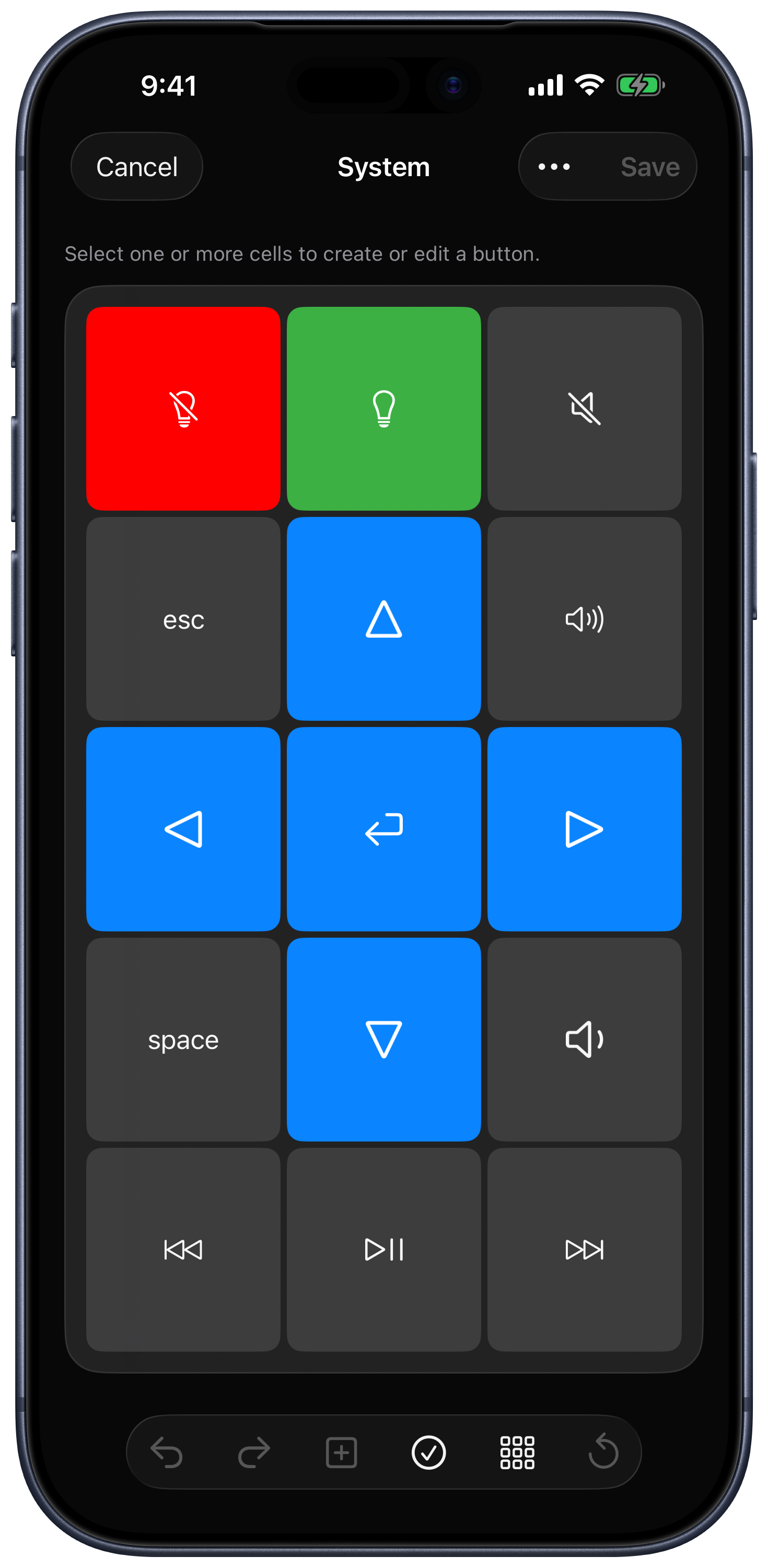
Abre Paneles de teclas y elige Crear en el menú de paneles de teclas. Para un panel de teclas existente, elige Editar para abrir la lista y luego Editar en el menú de ese panel. El editor actual tiene una cuadrícula seleccionable, detalles de la distribución, edición de botones y opciones para deshacer/rehacer. Toca Guardar para conservar tu trabajo o Cancelar para salir del editor.
Detalles del panel de teclas
Abre Detalles de la distribución para cambiar el nombre, el icono y la apariencia del panel de teclas. El fondo de pantalla puede proceder de Fotos o iCloud Drive. Cuando estés conectado a un Mac, Asignar aplicación asocia el panel de teclas con una aplicación del equipo.
Los interruptores Seleccionar panel de teclas y Aplicación asociada de Personalización controlan si esa asociación sigue la aplicación activa del Mac o abre la aplicación asignada cuando cambias de panel de teclas.
Distribución y selección
- Selecciona una celda y usa Editar botón para añadir o cambiar su acción.
- Usa los controles de selección para alternar entre la selección Única y Múltiple.
- Selecciona celdas contiguas compatibles y elige Combinar para crear un botón más grande. Usa Dividir para dividir un botón combinado.
- Añade o elimina filas y columnas con los controles de distribución.
- Usa Cortar, Copiar, Pegar, Eliminar, Deshacer y Rehacer según sea necesario.
El editor habilita acciones según la selección actual. Usa Duplicar en la lista de paneles de teclas si quieres una versión independiente de un panel existente.
Apariencia y acciones de los botones
Configura el título, el icono, los colores y la tipografía de un botón en el editor de botones. Según la plataforma y el contexto del editor, las acciones incluyen secuencias de teclado, teclas multimedia/de función, comandos del sistema y de aplicaciones, acciones de menú de Mac, enlaces a sitios web, entrada de texto y una superficie de trackpad. Algunas acciones requieren acceso prémium.
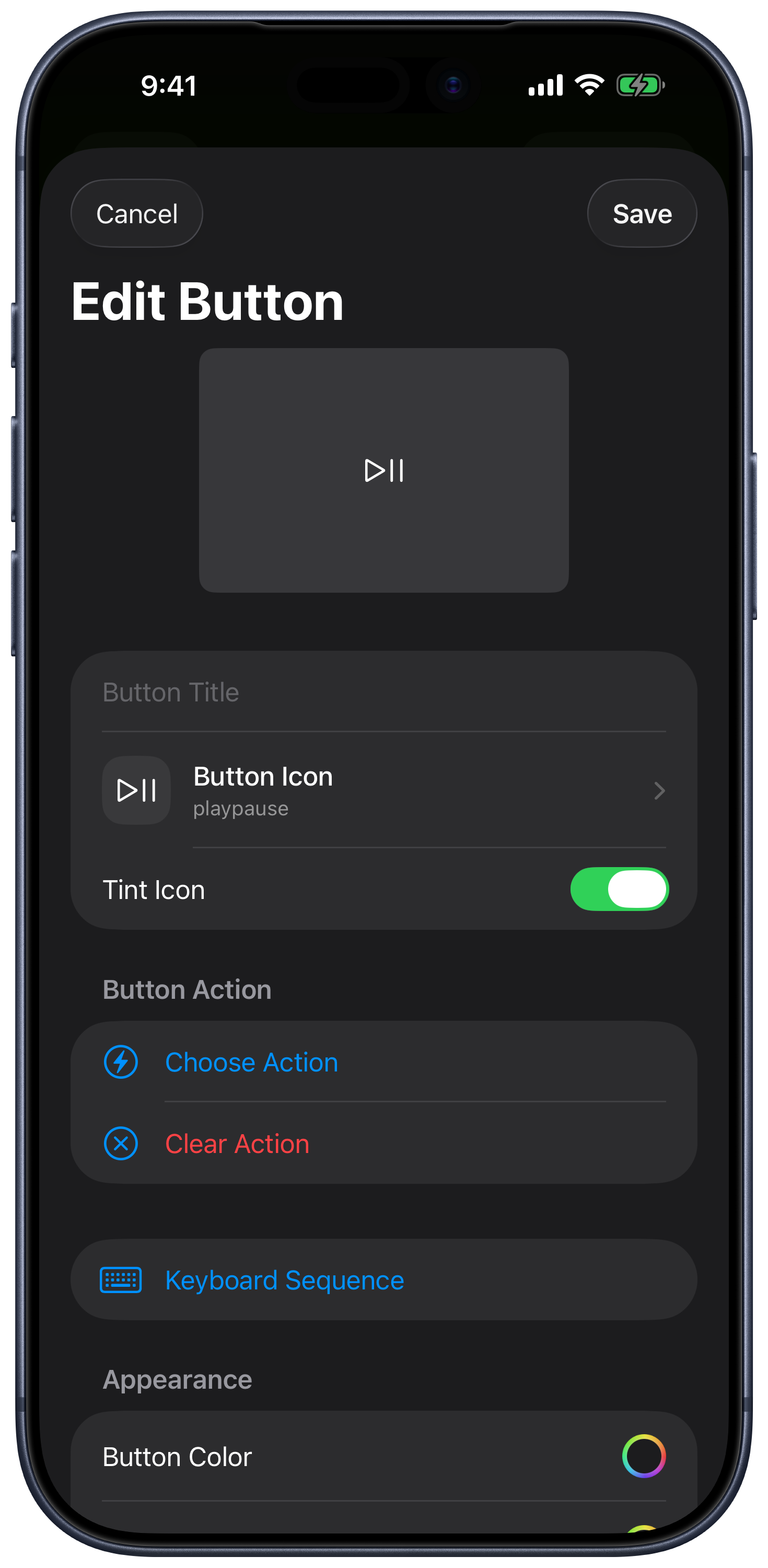
Usa Probar tecla solo cuando estés listo para ejecutar la acción seleccionada en el equipo conectado. La prueba ejecuta la acción; no se limita a mostrar una vista previa del botón.
Secuencias de teclado
Crea una secuencia con teclas y modificadores, y añade pausas entre los pasos cuando la aplicación de destino necesite tiempo para responder. Por ejemplo, un botón para presentaciones puede enviar la tecla correspondiente para avanzar a la siguiente diapositiva en esa aplicación.
Usa Secuencia de teclado para guardar una secuencia reutilizable con nombre para Atajos cuando la opción esté disponible. Elige el tipo de equipo que corresponda: Mac o Windows. Consulta Siri y Atajos.
El mismo editor también permite personalizar la Barra de entrada y los controles de la Actividad en directo, con acciones y opciones de distribución adecuadas para cada interfaz.