 Aller au contenu

La liste des appareils est le point de départ de Remote Mouse & Keyboard. Ouvrez un appareil enregistré pour utiliser ses commandes, ou choisissez Ajouter un appareil pour en connecter un autre.
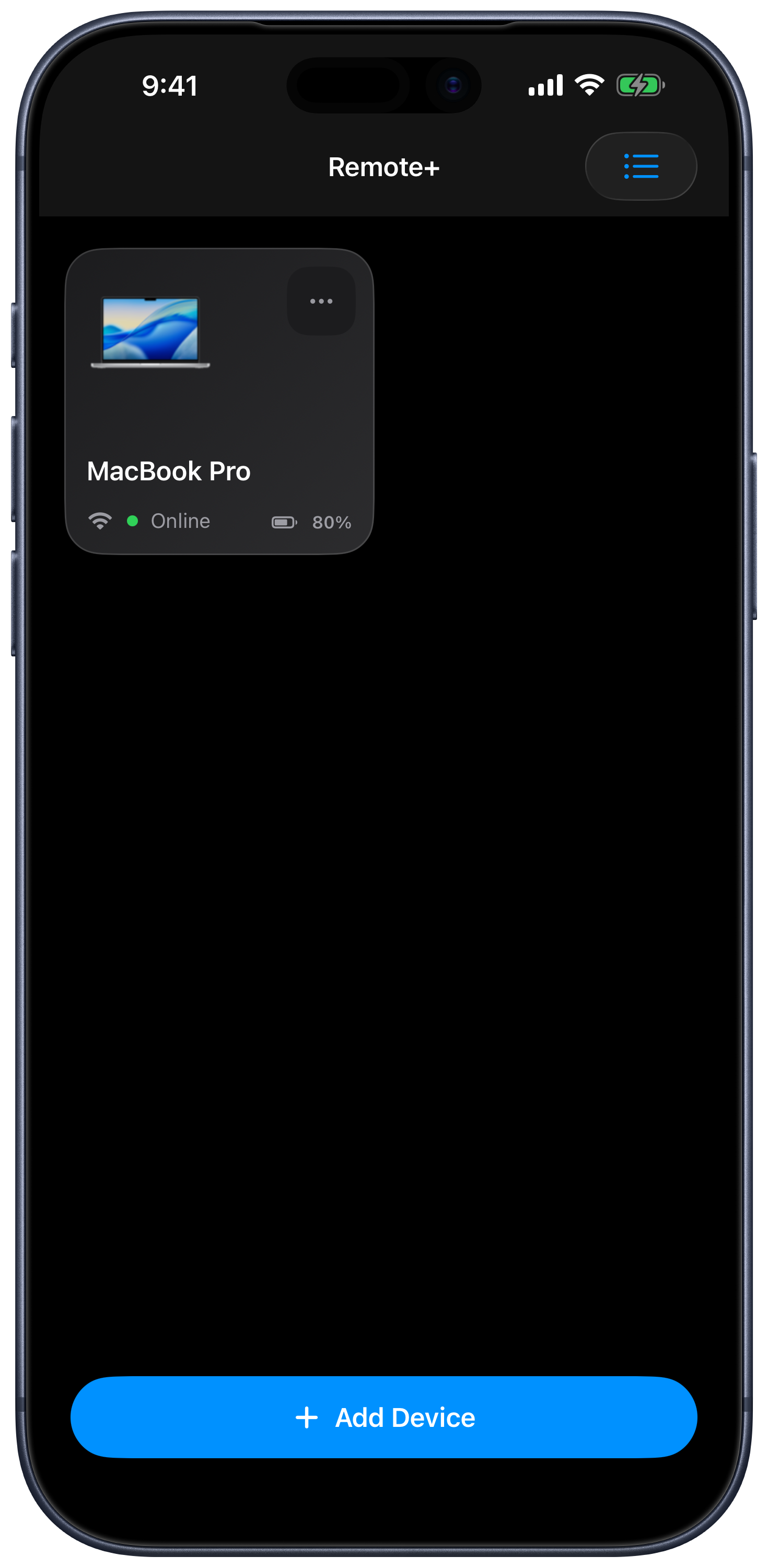
Ajouter un appareil
- Choisissez Ajouter un appareil et sélectionnez un Mac Apple, un PC Windows, un iPad ou votre plateforme TV.
- Suivez la liste de vérification de configuration et les instructions de détection ou de jumelage.
- Si vos choix lors de la configuration initiale limitent les types d’appareils visibles, choisissez Tout afficher.
Les Mac et les PC Windows nécessitent Remote Helper et un réseau commun. Les téléviseurs utilisent la procédure de jumelage de leur plateforme. Le contrôle d’un autre iPad utilise le Bluetooth et nécessite l’application sur les deux appareils.
Choisir un appareil par défaut
Ouvrez le menu Plus d’un appareil, ou faites un appui prolongé sur sa fiche, puis choisissez Par défaut. L’étoile indique votre appareil par défaut. Choisissez à nouveau Par défaut pour effacer ce choix. L’application peut ouvrir automatiquement l’appareil par défaut ; elle peut aussi restaurer l’appareil et l’onglet de votre session précédente.
Organiser les appareils par pièce
- Ouvrez le menu d’un appareil et choisissez Associer à une pièce.
- Sélectionnez une pièce suggérée ou saisissez votre propre nom de pièce, puis touchez Enregistrer.
- Utilisez Changer de pièce pour le déplacer plus tard, ou Retirer de la pièce pour supprimer cette association.
Les appareils associés à la même pièce sont regroupés dans la liste. Réorganisez les fiches des appareils en les faisant glisser ; les actions d’accessibilité proposent aussi Déplacer vers le début et Déplacer vers la fin lorsqu’elles sont disponibles.
Se reconnecter à un ordinateur ou le réveiller
Ouvrez un ordinateur pour vous reconnecter. Pour un appareil hors ligne dont l’adresse matérielle réseau est enregistrée, le menu propose Réveiller. Wake-on-LAN dépend de l’ordinateur, de la carte réseau, des paramètres d’alimentation et du réseau local ; il ne s’agit pas d’un bouton d’allumage universel.
Si la détection échoue, utilisez Scanner un code QR ou saisir manuellement IP:port. Un appareil enregistré doit toujours être joignable pour recevoir des commandes.
Supprimer un appareil
Choisissez Supprimer dans le menu de l’appareil pour supprimer cet appareil enregistré. Cela ne désinstalle pas Remote Helper et ne révoque pas l’accès dans les autorisations accordées aux appareils dans l’application auxiliaire. Jumelez-le à nouveau via Ajouter un appareil si vous en avez besoin plus tard.
Pour les options d’apparence, de détection Bluetooth et d’activités en direct, consultez les Réglages.