 Aller au contenu

La dernière version de Remote Mouse & Keyboard inclut la configuration des téléviseurs dans Ajouter un appareil. Il s’agit de connexions directes aux téléviseurs : vous n’installez pas Remote Helper sur un téléviseur. Le téléviseur et l’appareil utilisé comme télécommande doivent pouvoir communiquer sur le même réseau local.
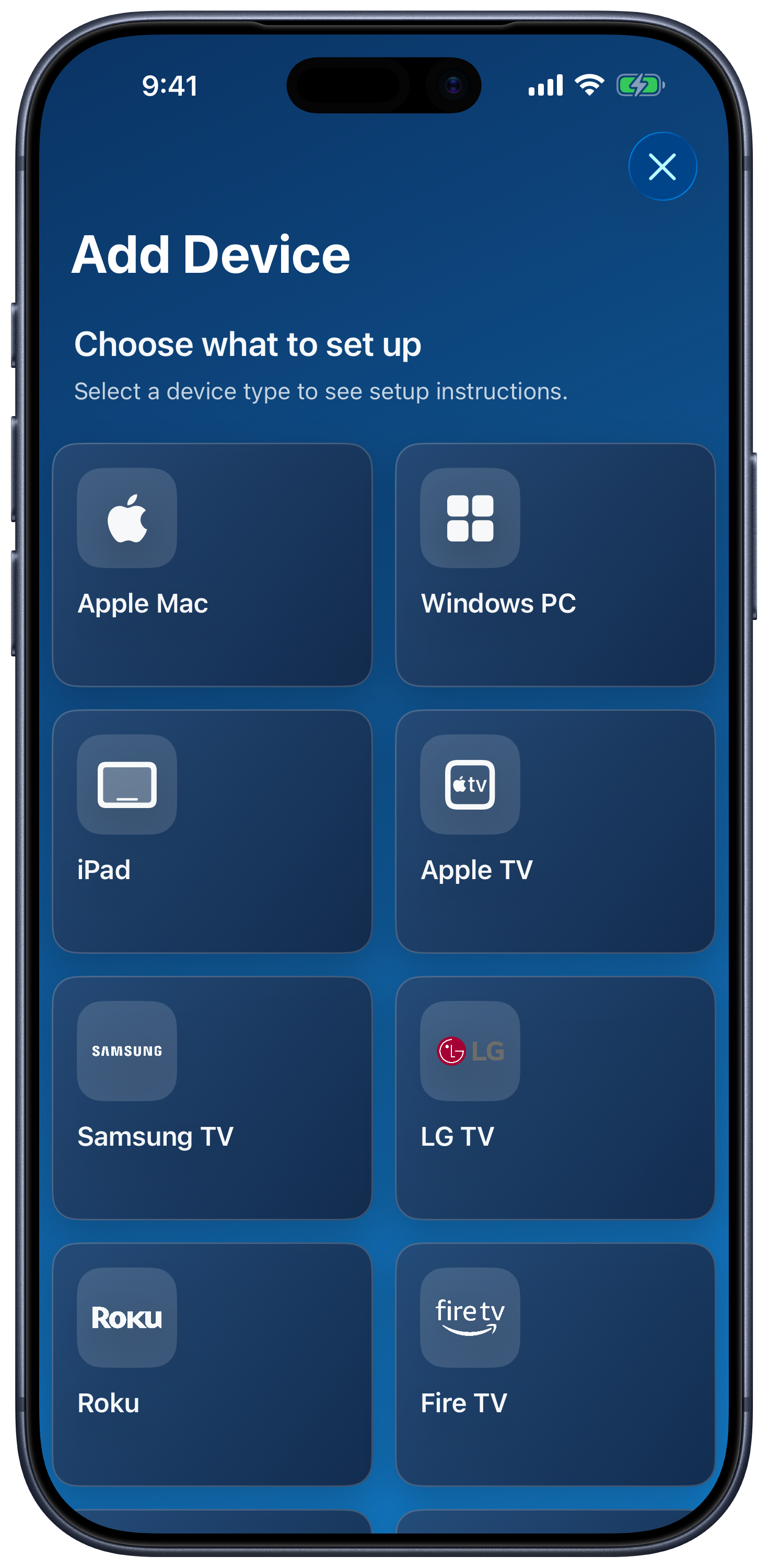
Choisir votre plateforme
| Famille d’appareils | Guide de configuration |
|---|---|
| Apple TV | Jumeler l’Apple TV et utiliser sa télécommande. |
| Téléviseur Samsung | Configuration de Samsung. |
| Téléviseur LG webOS | Configuration de LG. |
| Roku | Configuration de Roku. |
| Fire TV | Configuration de Fire TV. |
| Android TV / Google TV | Configuration d’Android TV. |
| Téléviseur Hisense | Configuration de Hisense. |
| Téléviseur Vizio | Configuration de Vizio. |
| Téléviseur Sony | Configuration de Sony — Expérimental, avec connexion manuelle par adresse IP. |
| Téléviseur Panasonic | Configuration de Panasonic — Expérimental, avec connexion manuelle par adresse IP. |
Les principaux guides de plateforme servent également pour l’application dédiée TV Remote ; les guides Sony et Panasonic couvrent les modes expérimentaux de Remote Mouse & Keyboard. Commencez par Ajouter un appareil et sélectionnez la plateforme. Lorsqu’une marque commercialise des téléviseurs équipés de différents systèmes, choisissez en fonction du système d’exploitation du téléviseur. Par exemple, un téléviseur Roku utilise la procédure de connexion Roku.
Jumeler et utiliser la télécommande
- Ouvrez Ajouter un appareil et sélectionnez la plateforme. Touchez Tout afficher si la liste est filtrée.
- Suivez sa liste de vérification et activez sur le téléviseur tout réglage de commande à distance demandé.
- Sélectionnez le téléviseur détecté, puis approuvez la demande ou saisissez le code affiché lorsque vous y êtes invité.
- Ouvrez l’appareil enregistré et utilisez les onglets disponibles de la télécommande.
Les pavés de touches, la saisie de texte, les pavés tactiles, les lanceurs d’applications, la sélection des sources, les chaînes et les commandes d’alimentation varient selon la plateforme et le modèle. Utilisez les commandes effectivement proposées pour votre appareil. La prise en charge de Sony et Panasonic est expérimentale ; les fonctionnalités et le jumelage peuvent donc être moins complets.
Pièces, Siri et activité en direct
Regroupez les téléviseurs et les ordinateurs dans des pièces. Utilisez les actions [TV] dans Raccourcis pour les touches de télécommande, les applications, les sources, les chaînes et les commandes de sortie de veille prises en charge. Les réglages de l’activité en direct offrent des commandes rapides pour les appareils sélectionnés compatibles.