 コンテンツへスキップ

すぐにわかる回答
WindowsのファイアウォールがRemote Mouseをブロックする場合は、Remote Helperを起動したままにし、信頼できるネットワークのプロファイルを「プライベート」に設定してください。Windows Defender ファイアウォールでプライベートネットワーク上のRemote Helperの通信を許可し、iPhoneまたはiPadとWindows PCが同じローカルネットワークに接続されていることを確認してください。
最終更新日:2026年9月12日。
症状と対処法
| 症状 | 確認すること |
|---|---|
| Windows PCが表示されない | Remote Helperの起動、同じネットワークへの接続、プライベートのネットワークプロファイル |
| PCは表示されるが接続できない | Windows Defender ファイアウォールの許可されたアプリの一覧 |
| インターネット共有では接続できるが、Wi-Fiでは接続できない | ルーターの分離機能、ゲストネットワーク、またはファイアウォールのプロファイル |
| キーボードやマウスのコマンドが機能しない | ヘルパーのバージョン、ファイアウォールの規則、Windowsの権限 |
手順に沿った解決方法
-
プライベート ネットワーク
Windowsの「設定」 → 「ネットワークとインターネット」 → 接続中のネットワーク。
-
アプリを許可
Windows セキュリティ → ファイアウォールとネットワーク保護 → ファイアウォールによるアプリケーションの許可。
-
Remote Helper
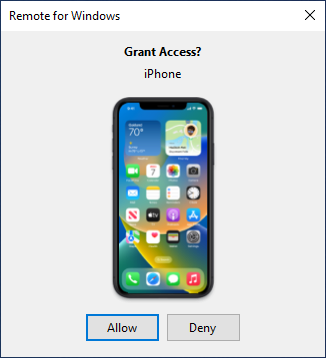
プライベートネットワークでのアクセスを許可し、iPhoneまたはiPadから再接続してください。
- rs.ltd/getから最新版のRemote Helperをインストールします。
- Windows PCでRemote Helperを開いてください。
- iPhoneまたはiPadとWindows PCを、同じ信頼できるネットワークに接続してください。
- Windowsの「設定」で、信頼できるネットワークのプロファイルが「プライベート」になっていることを確認してください。
- 「Windows セキュリティ > ファイアウォールとネットワーク保護 > ファイアウォールによるアプリケーションの許可」を開いてください。
- プライベートネットワークでRemote Helperを許可してください。
- Remote Helperを再起動し、Remote Mouse & Keyboardから再接続してください。
対応 / 非対応
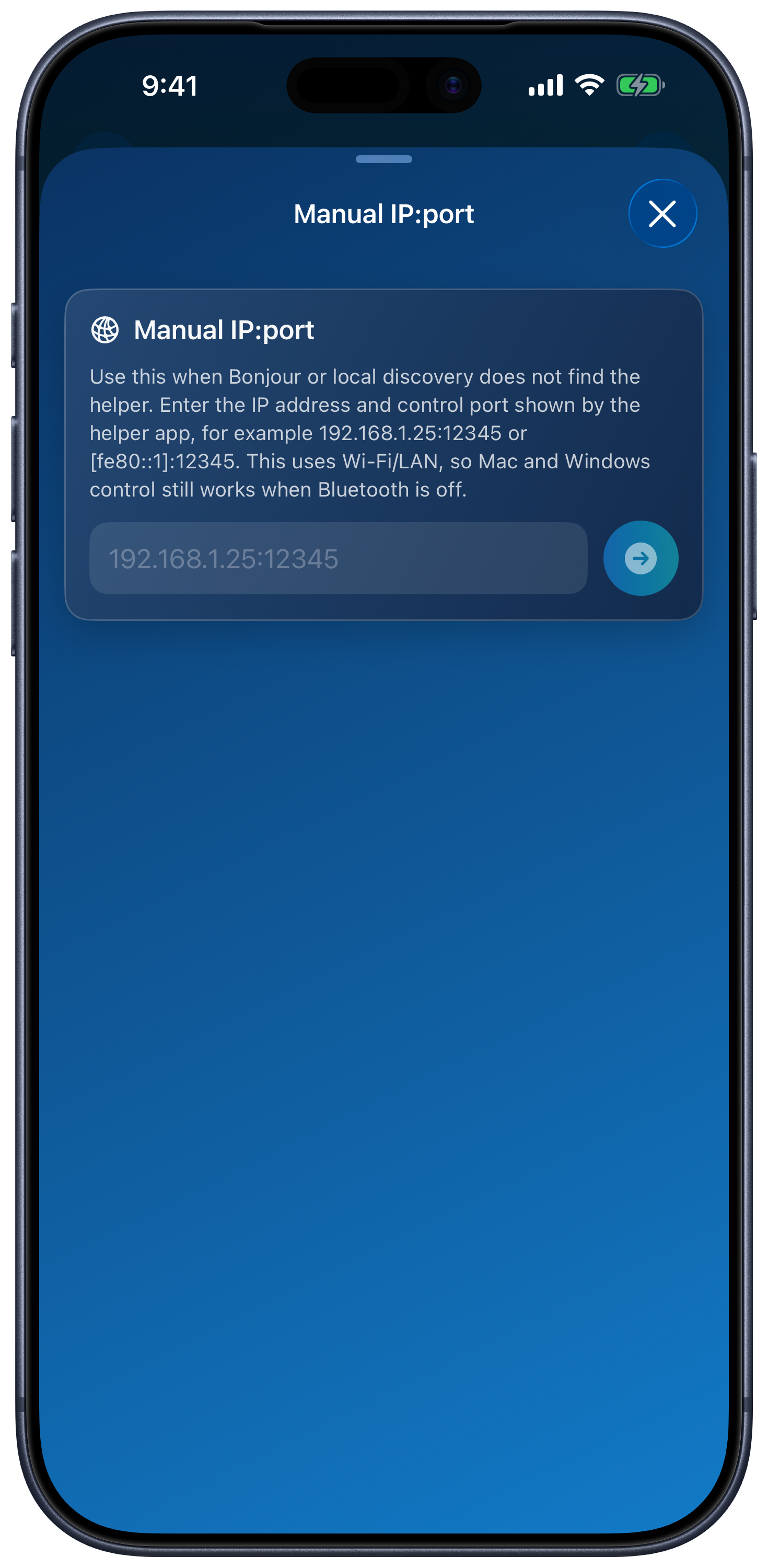
QRコードまたはアドレスの手入力を試す
デバイスを追加 → Windows PCで、Remote Helperに表示されるアドレスと制御ポートを使い、QRコードをスキャンまたはIP:portを手動で入力を選んでください。これらの方法も同じローカルネットワーク接続を使うため、ファイアウォールでヘルパーの通信を許可する必要があります。Windowsの操作にBluetooth検出は必要ありません。
接続に必要な条件
| 対応 | 非対応 |
|---|---|
| Remote Helperがインストールされ、ファイアウォールで通信が許可されているWindows PC | Remote Helperをブロックするファイアウォールの規則 |
| 信頼できる自宅や職場のプライベートネットワーク | パブリック、ゲスト用、ホテル、学校、または隔離されたネットワーク |
| 同じローカルネットワークに接続されたiPhoneまたはiPad | VPN、クライアントの分離、または異なるサブネットによって分離されたデバイス |
Windowsファイアウォールのよくある質問
Windowsファイアウォールを無効にするべきですか?
いいえ。ファイアウォールは有効なままにしておき、代わりに信頼できるプライベートネットワークでRemote Helperを許可してください。
「パブリック」から「プライベート」への変更が重要なのはなぜですか?
Windowsは、パブリックネットワークにより厳しいファイアウォールの規則を適用します。信頼できる自宅や職場のネットワークでは、通常、ローカルデバイスの検出に「プライベート」プロファイルが適しています。
Windowsの設定手順全体を確認できるガイドはどこにありますか?
Remote Mouseの接続ガイドとRemote Helperのダウンロードページをご覧ください。
よく寄せられる質問
WindowsのファイアウォールがRemote Mouseをブロックするのはなぜですか?
Windowsでは、ファイアウォールでRemote Helperの通信を許可するまで、ヘルパーへのローカル接続がブロックされることがあります。特に、ネットワークプロファイルがパブリックの場合に起こりやすくなります。
パブリックネットワークでRemote Helperを許可するべきですか?
できるだけ信頼できるプライベートネットワークを使用してください。自宅や職場での通常のリモート操作では、パブリックネットワークでヘルパーへのアクセスを許可することはおすすめしません。
WindowsでRemote Mouseを使うのにインターネット接続は必要ですか?
インターネット接続がなくても、同じWi-Fiネットワークやインターネット共有でローカル操作ができます。ただし、ファイアウォールの規則でローカル通信を許可する必要があります。