 コンテンツへスキップ

保存済みのコンピュータを開き、アプリを選択します。アプリを検索でアプリを探すか、お気に入りフィルターでお気に入りのみ表示とすべて表示を切り替えます。
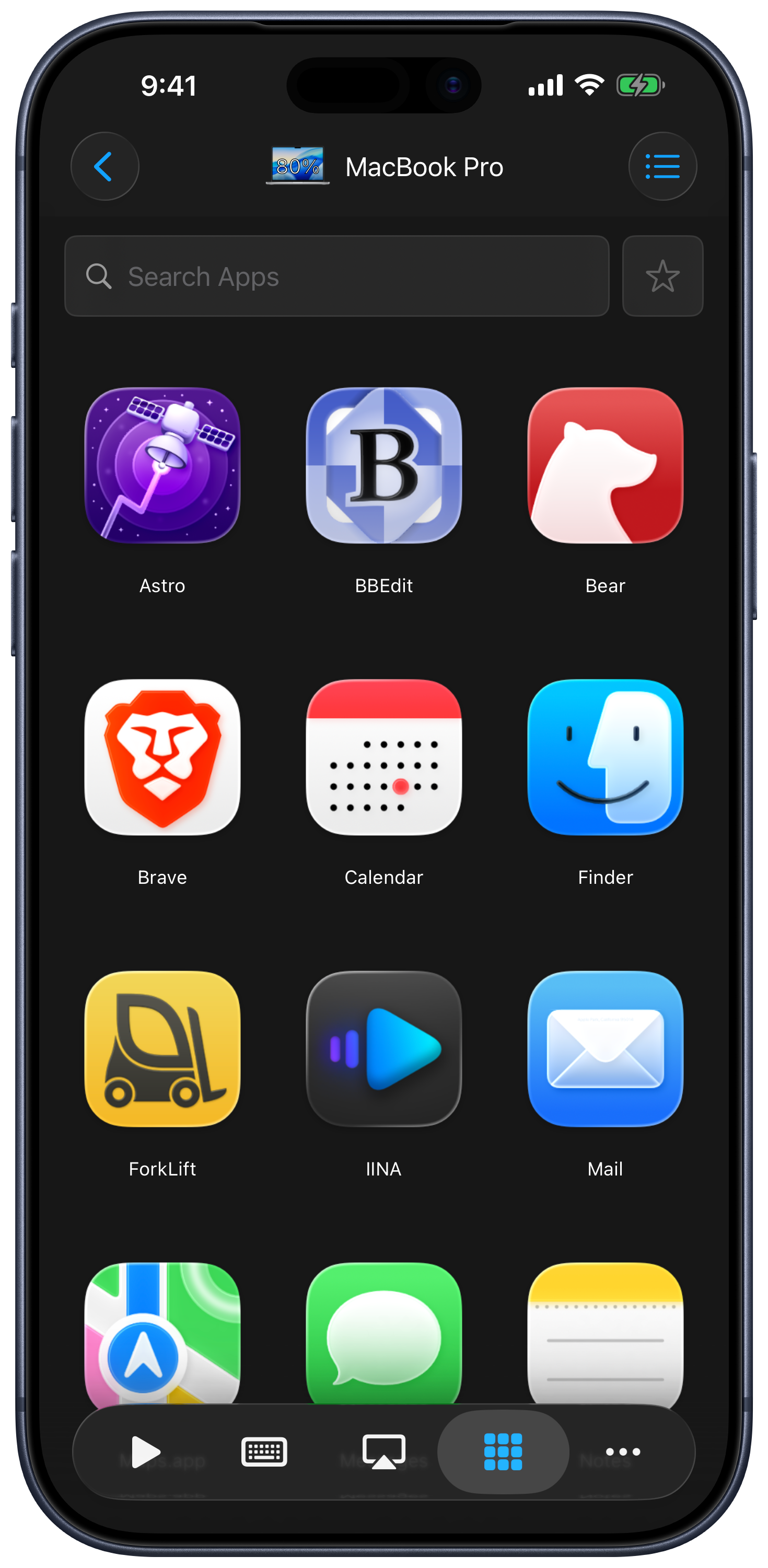
アプリとそのアクションを開く
- 起動していないアプリをタップすると、コンピュータ上で起動します。
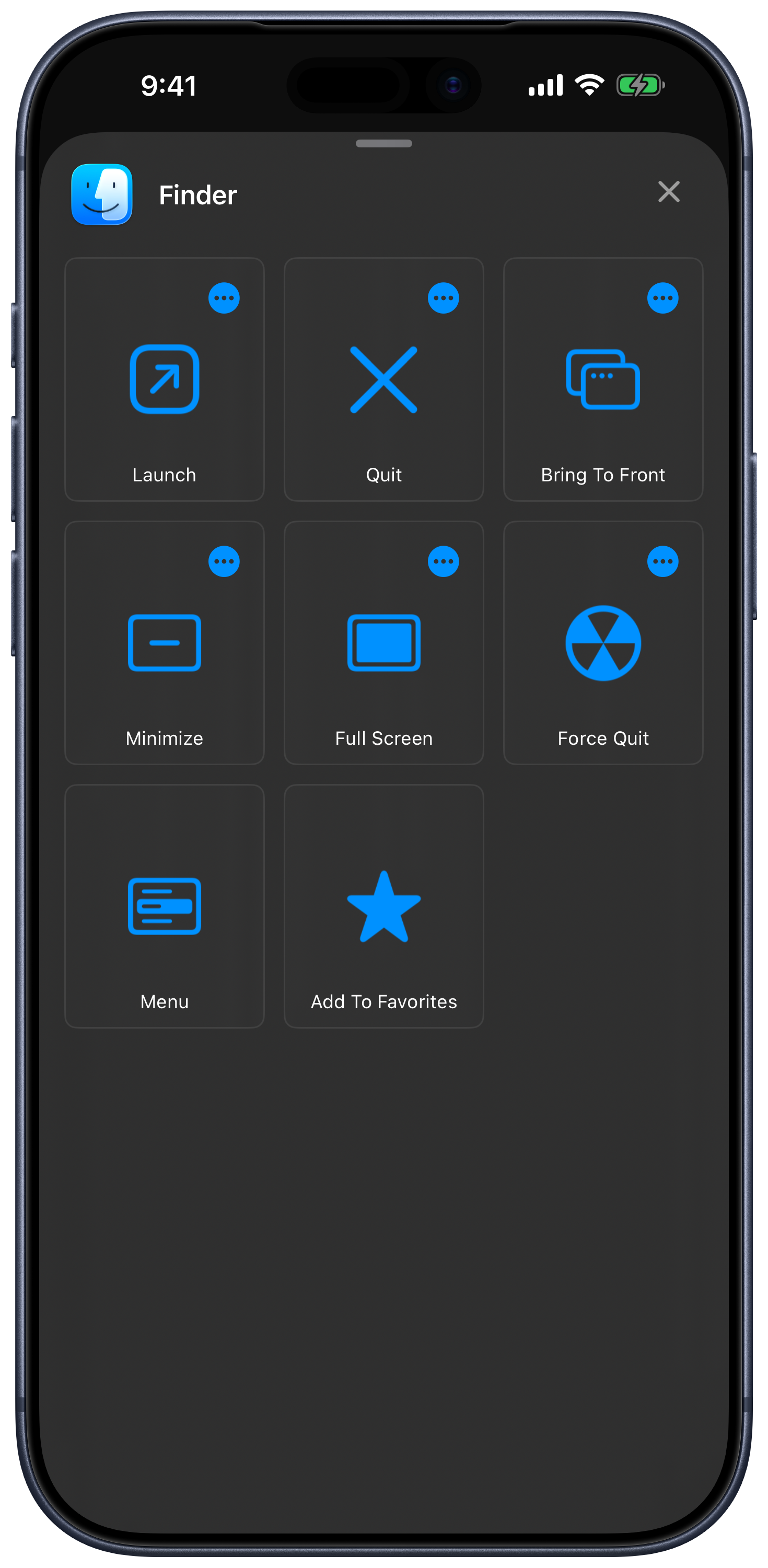
- 起動中のアプリをタップすると、利用できるアクションが表示されます。
- 終了、強制終了、最小化、フルスクリーン表示、最前面に表示など、対応するアクションを選択します。利用できるアクションは、コンピュータとアプリによって異なります。
アプリのグリッドに起動状態が表示されます。お気に入りボタンを使って、アプリをお気に入りに追加したり削除したりできます。お気に入りのアプリが見つからない場合は、「すべて表示」に戻して検索してください。
Macのメニューコマンド
Macアプリでは、キーボードショートカットが割り当てられた対応するメニューコマンドをリモコンから送信できます。コマンドは選択中のアプリから取得するため、その時点のアプリの状態によって利用できる一覧が変わる場合があります。この機能を使うには、ヘルパーアプリに関連するmacOSの権限を付与する必要があります。
Siriとタイマー
アクションのその他メニューには、対応している場合にSiriとタイマーが表示されます。SiriアクションはAppleの「ショートカット」アプリで設定します。現在のアプリには、[Computer] アプリを起動、アプリを終了、アプリを強制終了、アプリを最小化、アプリをフルスクリーン表示、アプリを最前面に表示という専用のアクションが用意されています。
設定方法はSiriとショートカットを、実行待ちのタイマーを確認するには予約済みアクションをご覧ください。