 コンテンツへスキップ

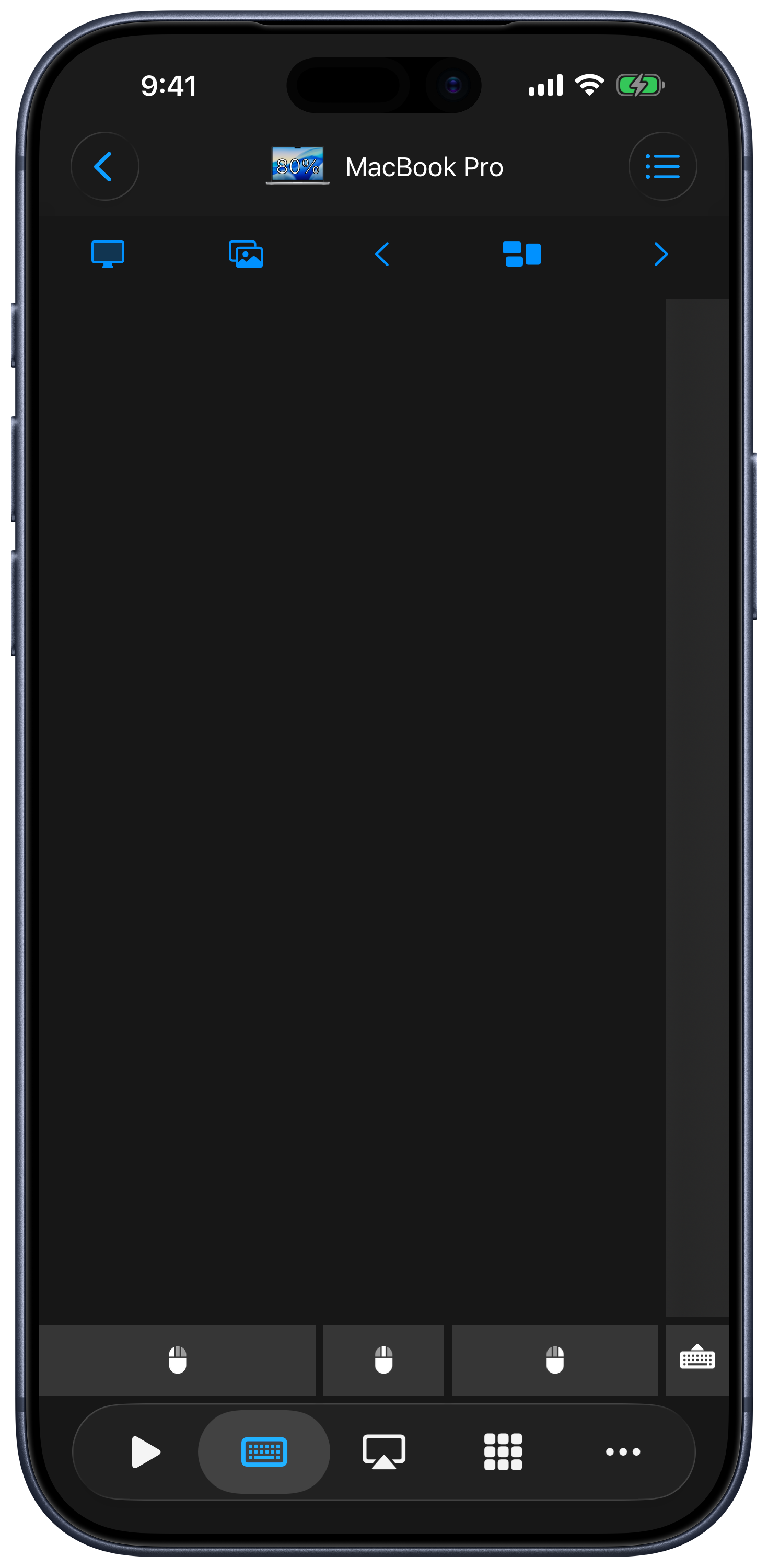
保存済みのMacまたはWindows PCを開き、入力を選択します。この画面でトラックパッド、キーボード、ライブビューを使えます。まずセットアップガイドに従って接続してください。
マウス
トラックパッド上で1本の指を動かすと、コンピュータのポインタが移動します。デフォルトのジェスチャは次のとおりです:
| ジェスチャ | アクション |
|---|---|
| 1本指でタップ | 左クリック |
| 2本指でタップ | 右クリック |
| 3本指でタップ | 中クリック |
| 2本指で上下または左右に動かす | スクロール |
| 3本指で動かす | ドラッグまたは選択 |
マウスの左ボタンを長押しすると、ドラッグのために押したままの状態になり、タップすると解除されます。スクロール用の帯状エリアでは、1本指でのスクロールもできます。ダブルタップで押したままにするは、「キーボード & トラックパッド」の設定で利用できます。
キーボード
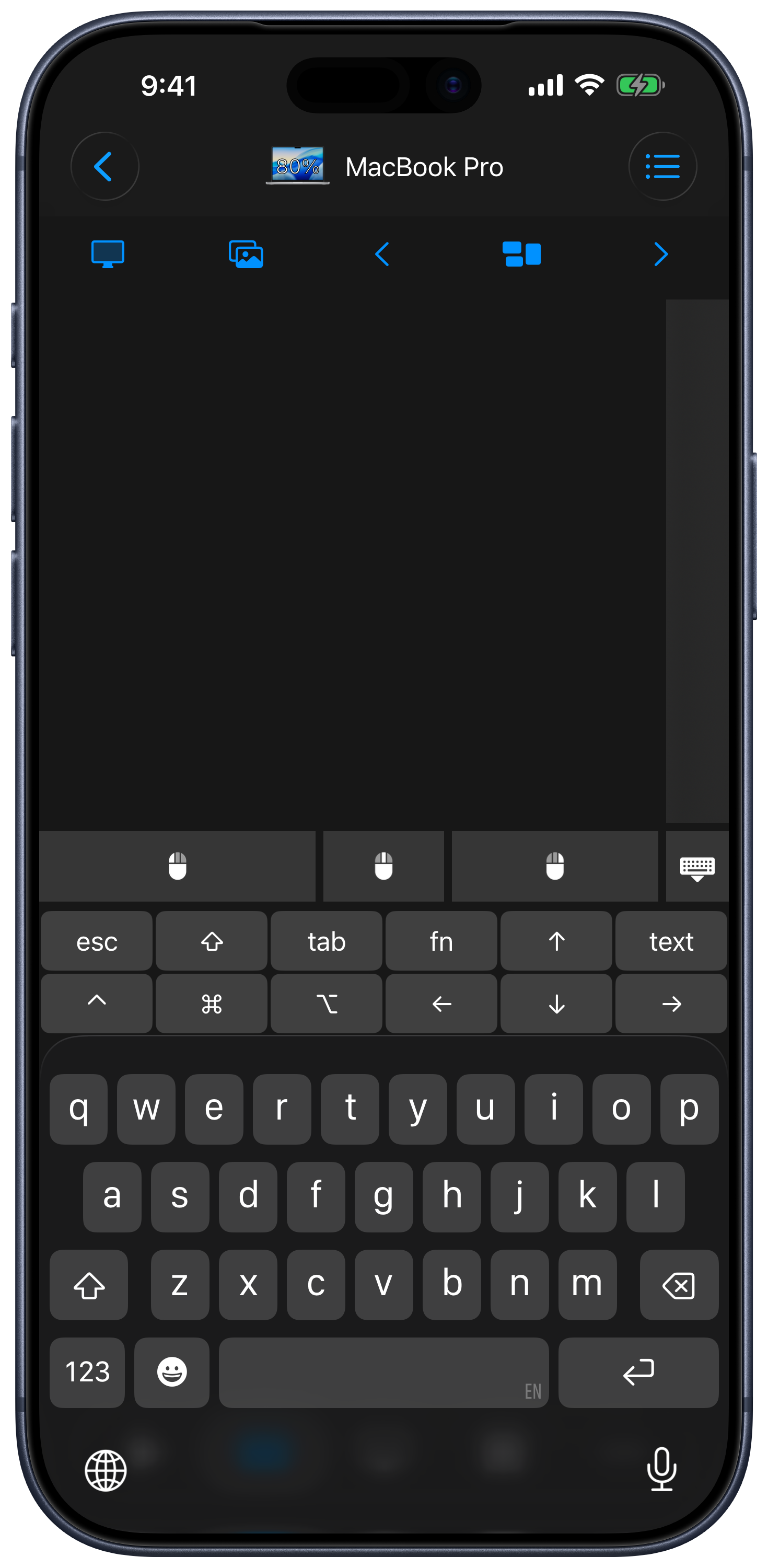
- 入力画面のキーボードボタンをタップすると、キーボードの表示と非表示を切り替えられます。
- コンピュータでフォーカスのある入力欄に入力します。追加のキー列には、修飾キーや移動用のキーがあります。
- キーボードボタンを長押しすると、ファンクションキーや数字用のレイアウトなど、別の種類のキーボードを選べます。
- 修飾キーを長押しするとロックされ、タップすると解除されます。タップでロックしたい場合は、設定でタップで修飾キーをロックを有効にしてください。
テキスト入力機能で文章を作成またはペーストできます。デバイスで利用できる場合は音声入力も使えます。「キーボード & トラックパッド」設定のプレビューでは、送信前にテキストを確認できます。入力内容は、コンピュータで現在フォーカスのあるアプリまたはテキスト入力欄に送られます。
Live View
入力バーのライブビューをタップすると、コンピュータの画面が表示されます。ボタンを長押しすると、追従とフィットを切り替えられます。「追従」ではポインタ周辺を表示しながら操作でき、「フィット」では利用可能なスペースに画面を収めて表示します。
Macでは、Remote Helperに画面収録の権限が必要です。スクリーンショットを撮影ボタンは撮影した画像を「写真」に保存するため、iPhoneまたはiPadで写真を追加する権限も必要です。
入力バーをカスタマイズ
入力画面のメニューから上部バーを編集を選択すると、入力バーのエディタが開きます。ライブビュー、スクリーンショットを撮影、キーボードショートカットを追加できます。MacとWindowsでは、入力バーのレイアウトが別々に保存されます。デスクトップの移動ボタンは、接続先のコンピュータと保存したレイアウトによって異なります。同じメニューのキーボードを編集では、キーボードの追加キーをカスタマイズできます。
キーボード & トラックパッドの設定
デバイス一覧から設定 → キーボード & トラックパッドを開きます。次のようなオプションがあります:
- ライブビュー: H264ストリーミング、ディスプレイの拡大縮小、ライブビューの使用中にスリープを防ぐ設定。
- トラックパッド: 左利き用レイアウト、マウスボタンまたはスクロール領域の非表示、ナチュラルなスクロール、ピンチでズーム、上部のマウスボタン。
- 動き: ポインタの移動速度、スクロール速度、「ダブルタップで押したままにする」のタイミング。
- キーボード: 他社製キーボード、タップで修飾キーをロック、キーボードを自動表示、テキストのプレビュー、キーボード入力を無効にする設定。
関連する外観やデバイスのオプションについては、設定とカスタマイズをご覧ください。