 コンテンツへスキップ

デバイス一覧を開き、そのメニューから設定を開きます。ヘルパーアプリをダウンロードから、Mac/Windows用インストーラのリンクを開けます。保存したデバイスは、デバイス一覧で直接管理できます。
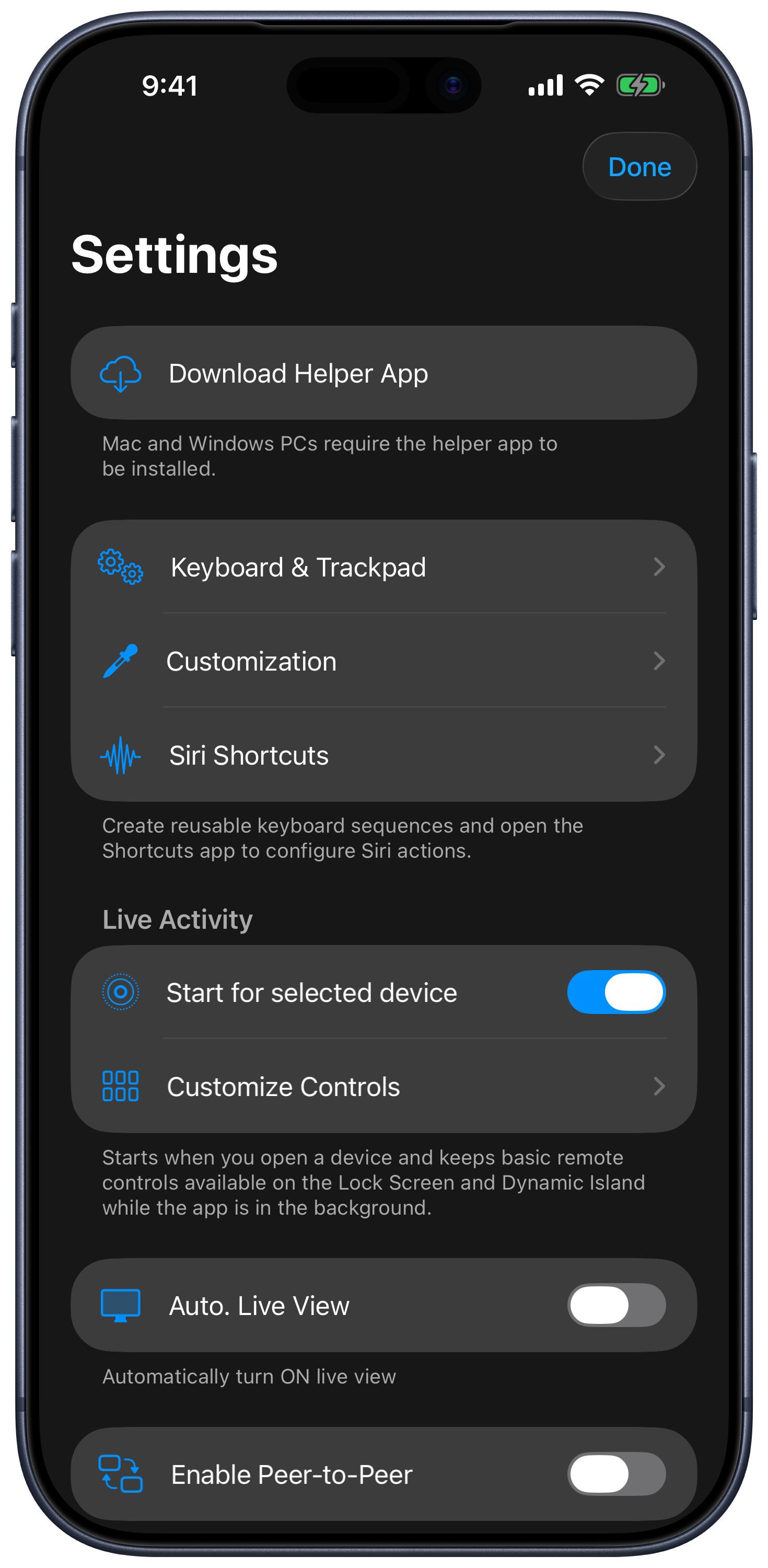
キーボード & トラックパッド
ここでは、ライブビュー、ポインタの移動速度とスクロール速度、マウスボタンの配置、キーボードのプレビュー、修飾キーのロックを調整できます。マウスボタンを上に配置は、マウスボタンをトラックパッドの上に移動します。タップして修飾キーをロックは、修飾キーを押した状態に保持する方法を変更します。詳しい手順は入力ガイドをご覧ください。
Siriショートカットとキーボードシーケンス
Siriショートカットには、ショートカットアプリセクションとキーボードシーケンスセクションが用意されています。
- シーケンスを作成するには+をタップし、MacまたはWindows PCを選択します。
- キーと待ち時間を設定し、わかりやすい名前を付けて保存します。
- Appleのショートカットアプリを開き、[コンピュータ] キーボードシーケンスを送信を追加します。
- 保存したコンピュータとシーケンスを選んでテストし、Siriにショートカット名を伝えて実行します。
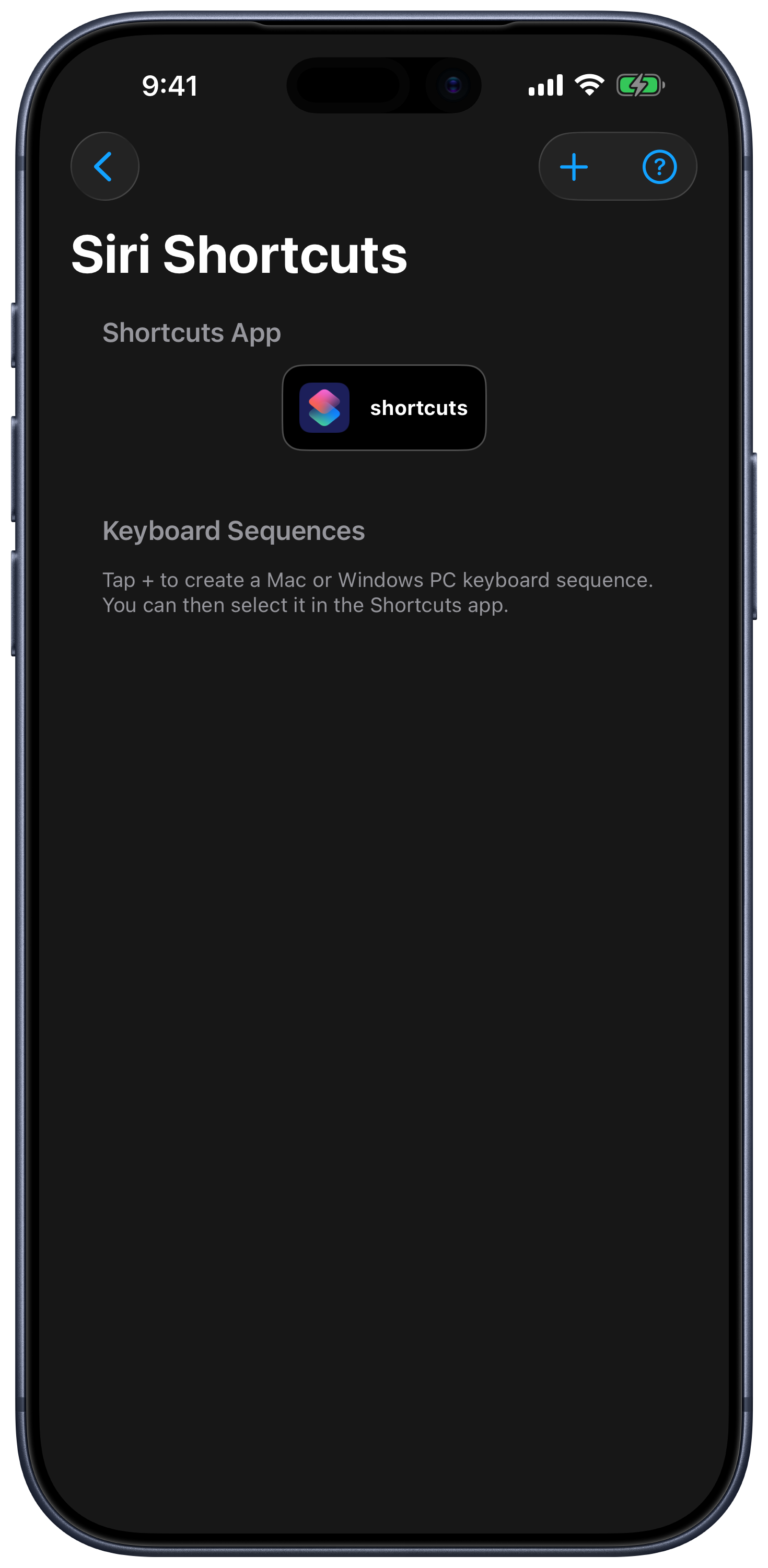
ほかのアクションでは、アプリの起動、Webサイトを開く操作、コンピュータのアクションの実行、MacのAirPlay出力先の変更、特定のタブでデバイスを開く操作ができます。利用可能なアクショングループは、Siriとショートカットのガイドをご覧ください。
カスタマイズ
カスタマイズを選ぶと、アプリアイコン、ウィジェット、外観、キーパッドの動作を変更できます。
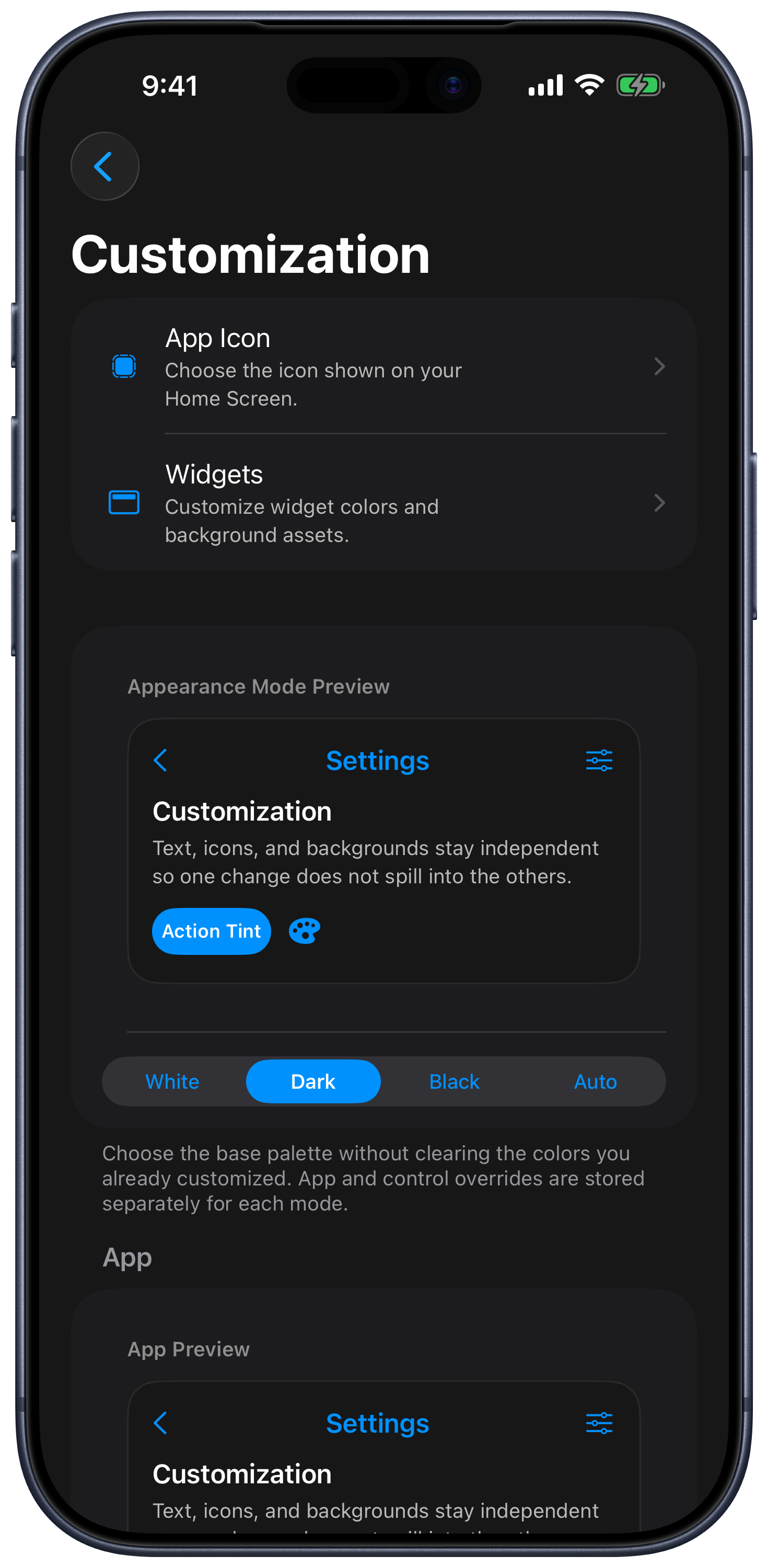
| 設定 | 変更される内容 |
|---|---|
| 外観モード | 基本となる配色。カスタムの色はモードごとに個別に保持されます。 |
| アプリ | 画面、リスト、ナビゲーションの色。 |
| コントロール | キーパッドとリモコン画面の色。背景画像も設定できます。 |
| このモードのアプリの色をリセット | 選択した外観モードのアプリの色を元に戻します。 |
| このモードのコントロールの色をリセット | 選択した外観モードのコントロールの色を元に戻します。 |
| 画面の向きをロック / 180°回転 | リモコン画面の向き。 |
| シェイクでフルスクリーン | デバイスを振ると、入力エリアが拡大します。 |
| キーパッド | 2本指での編集、角の丸いボタン、長押しで繰り返し、キーパッドのヒント。 |
| キーのクリック音 / 触覚フィードバック | ボタン操作時のフィードバック。オフも選べます。 |
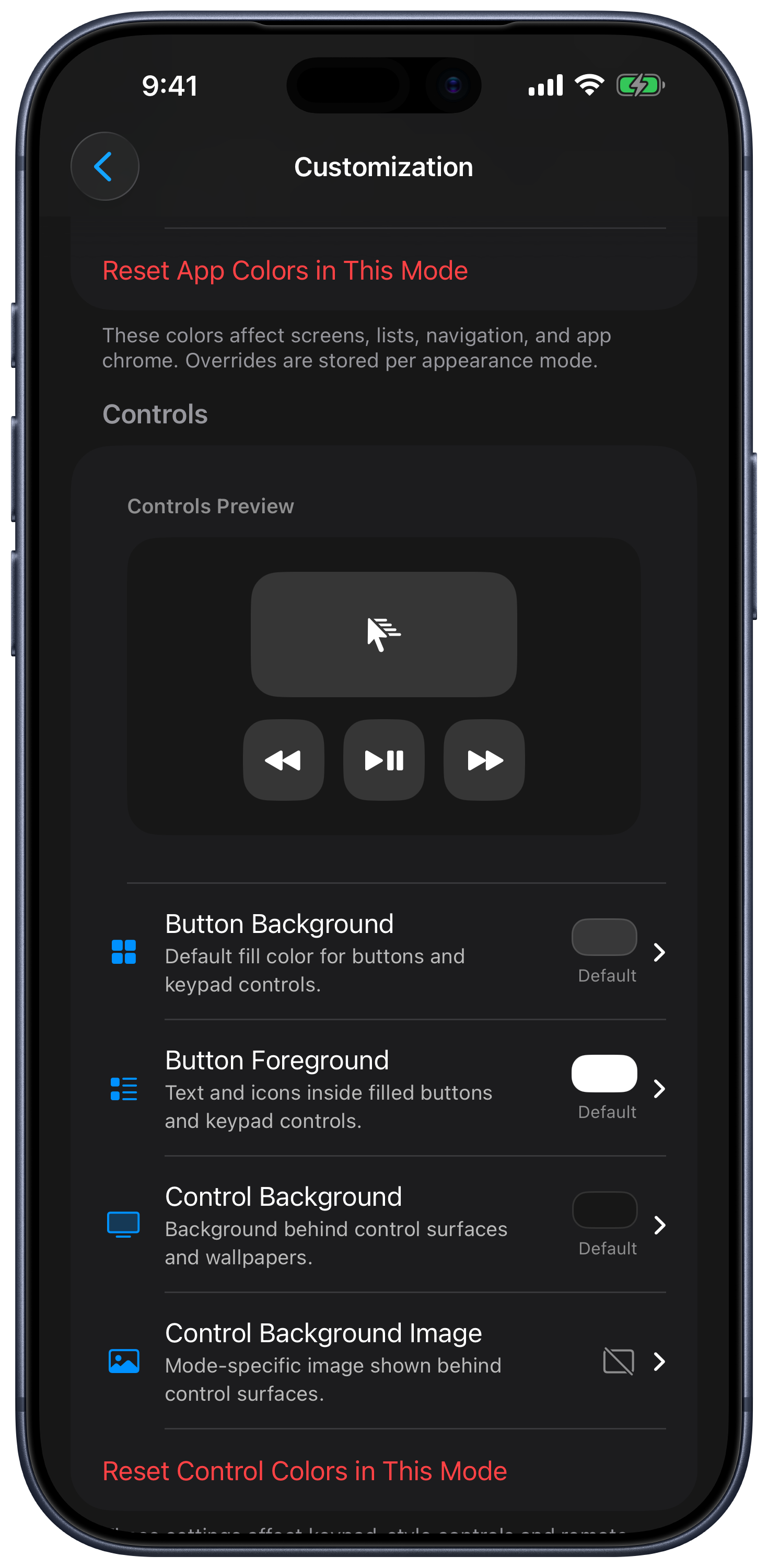
Macでは、キーパッドを選択でコンピュータ上のアクティブなアプリに合わせてキーパッドを切り替え、関連付けたアプリで選択したキーパッドに割り当てられたアプリを起動できます。これらはそれぞれ独立したスイッチです。
デバイスの管理
デバイス一覧で、デバイスのその他メニューを開くか、カードを長押しします。デフォルトで自動的に開くデバイスを選択し、部屋に割り当てまたは部屋を変更でデバイスをまとめ、削除で保存済みデバイスを削除できます。ネットワークのハードウェアアドレスが保存されている、条件を満たすオフラインのデバイスには、スリープ解除が表示されます。デバイスと部屋をご覧ください。
ライブアクティビティ
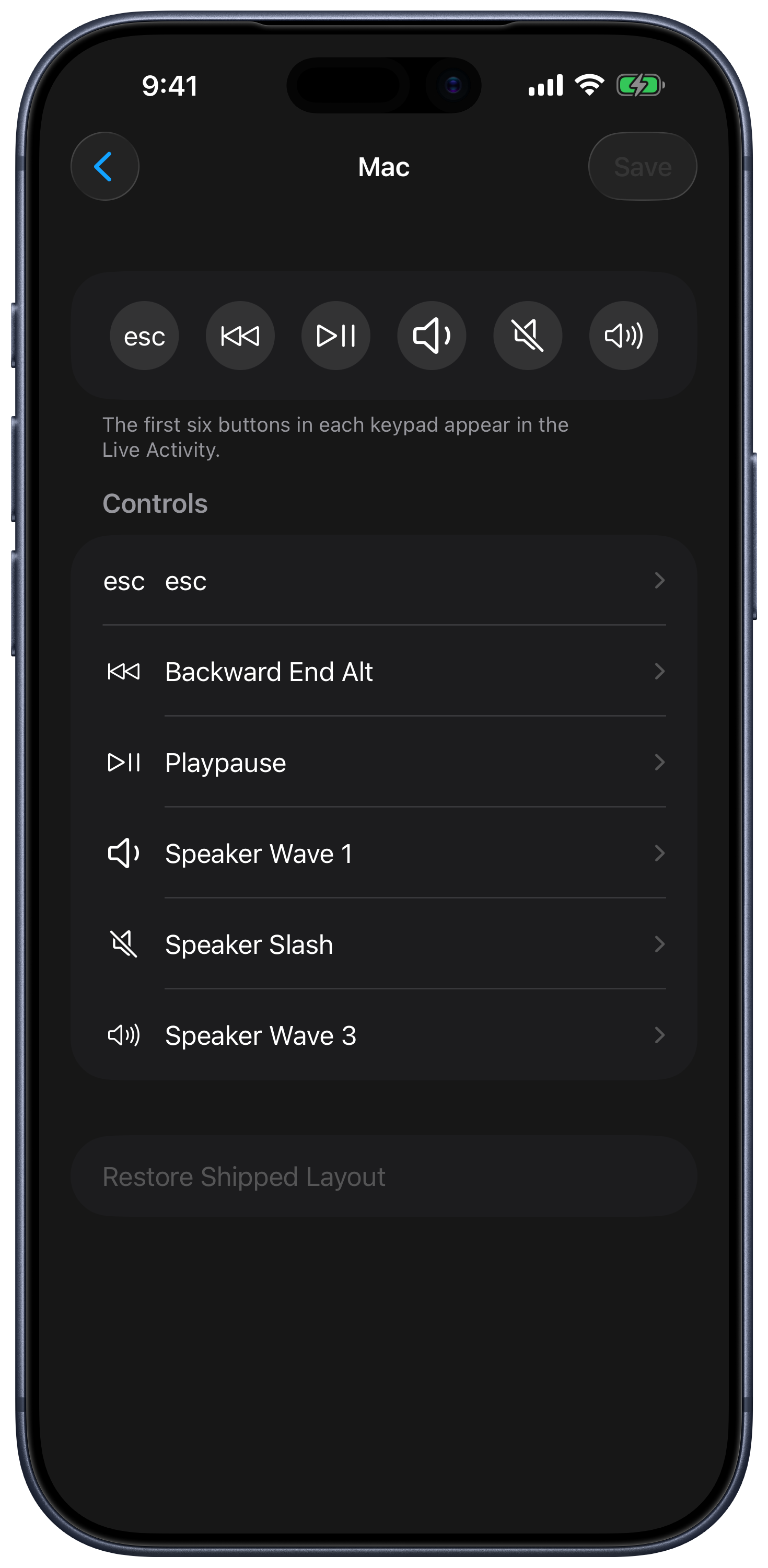
アプリがバックグラウンドにある間も、ロック画面とDynamic Islandで基本的なリモコン操作を使えるようにするには、選択したデバイスで開始を有効にします。コントロールをカスタマイズを開くと、ライブアクティビティのキーパッドを編集できます。利用できるかどうかは、お使いのデバイス、ライブアクティビティの権限、選択したリモコンによって異なります。
接続、音量、スリープ
- Bluetooth検出は初期設定ではオフで、iPadを追加するとオンになります。MacとWindowsはWi-Fi/LANを使用するため、Bluetooth検出がオフでも動作します。
- ピアツーピアを有効にするは、任意で使用するMac接続モードです。通常のLAN経由の操作が正常に動作する場合は、オフのままにしてください。マウスのパフォーマンスが低下する可能性があると、アプリ内で案内されています。
- 本体の音量ボタンを使用は、デバイスの音量ボタンからコンピュータに音量コマンドを送信します。細かく調整では、音量の変化量が小さくなります。
- iPhone/iPadのスリープを防ぐは、リモコンとして使うデバイスがスリープしないようにします。近接センサーを使用は、画面を下向きに置くとディスプレイをオフにできます。充電中またはバッテリーが満充電の場合、この機能は無効になります。
ヘルプと購入
購入セクションでは、アップグレード、プランの変更、購入の復元ができます。機能のヒントでは、機能を紹介するローカル通知を時々表示するかどうかを設定できます。設定には、Webサイト、サポートへの問い合わせ、Redditコミュニティ、共有のオプションもあります。