 Zum Inhalt springen

Die Geräteliste ist der Ausgangspunkt von Remote Mouse & Keyboard. Öffne ein gespeichertes Gerät, um seine Steuerelemente zu verwenden, oder wähle Gerät hinzufügen, um ein weiteres zu verbinden.
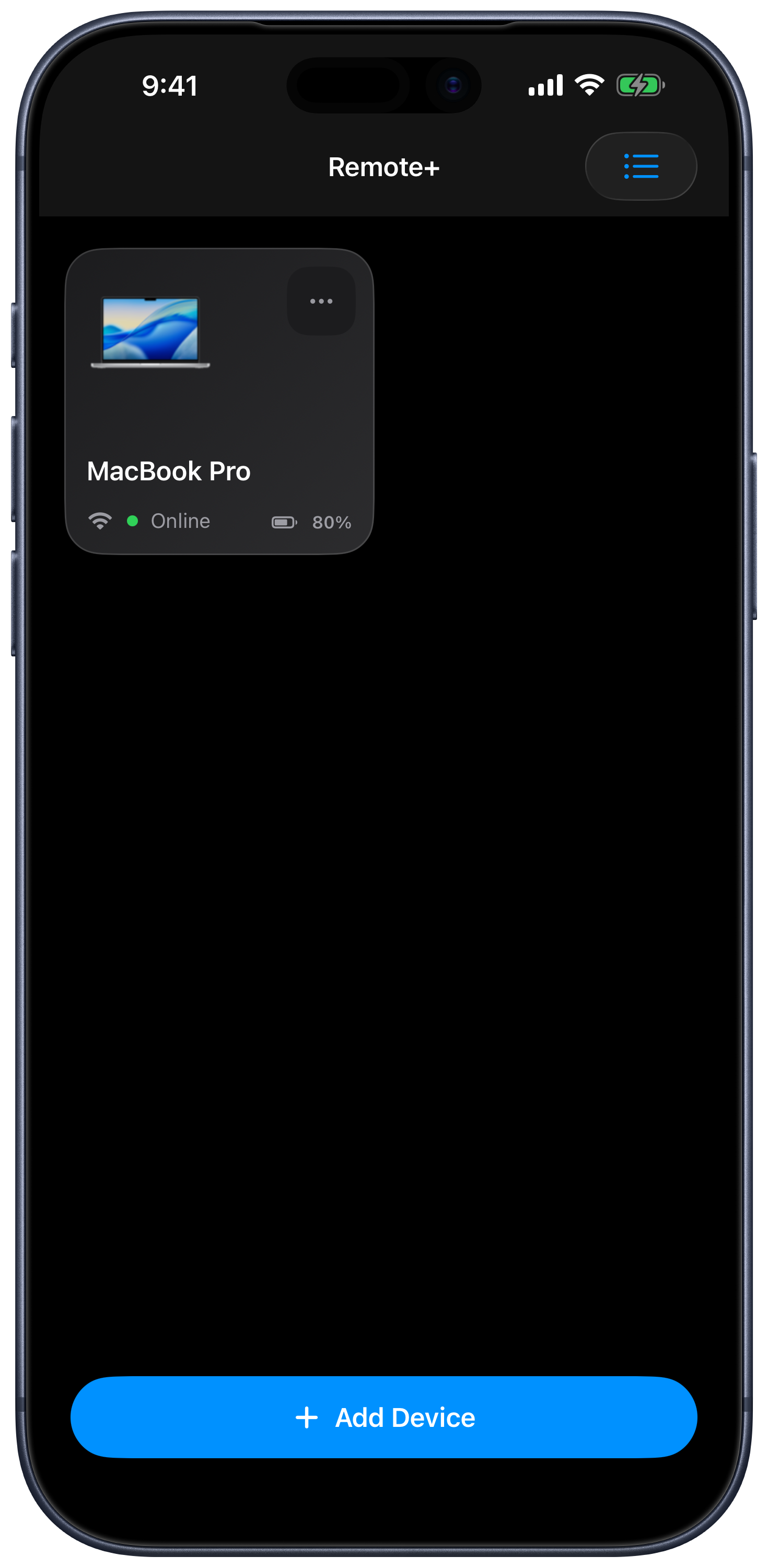
Gerät hinzufügen
- Wähle Gerät hinzufügen und dann Apple Mac, Windows-PC, iPad oder deine TV-Plattform.
- Folge der Einrichtungscheckliste und den Anweisungen zur Geräteerkennung oder Kopplung.
- Wenn deine Auswahl bei der Ersteinrichtung die sichtbaren Gerätetypen einschränkt, wähle Alle anzeigen.
Mac und Windows benötigen Remote Helper und ein gemeinsames Netzwerk. Fernseher nutzen das Kopplungsverfahren ihrer Plattform. Zur Steuerung eines anderen iPad werden Bluetooth und die App auf beiden Geräten verwendet.
Standardgerät auswählen
Öffne das Menü Mehr eines Geräts oder halte seine Karte gedrückt und wähle Standard. Der Stern kennzeichnet dein Standardgerät. Wähle erneut „Standard“, um die Auswahl aufzuheben. Die App kann das Standardgerät automatisch öffnen; sie kann auch das Gerät und den Tab aus deiner vorherigen Sitzung wiederherstellen.
Geräte Räumen zuordnen
- Öffne das Menü eines Geräts und wähle Raum zuweisen.
- Wähle einen vorgeschlagenen Raum oder gib einen eigenen Raumnamen ein und tippe dann auf Speichern.
- Verwende Raum ändern, um das Gerät später einem anderen Raum zuzuweisen, oder Aus Raum entfernen, um die Zuordnung aufzuheben.
Geräte, die demselben Raum zugewiesen sind, werden in der Liste zusammengefasst. Ändere die Reihenfolge der Gerätekarten durch Ziehen; die Aktionen für Bedienungshilfen bieten außerdem Nach vorne verschieben und Nach hinten verschieben, sofern verfügbar.
Computer erneut verbinden oder aufwecken
Öffne einen Computer, um die Verbindung wiederherzustellen. Bei einem Gerät, das offline ist und dessen Netzwerk-Hardwareadresse gespeichert ist, bietet das Menü die Aktion Aufwecken an. Wake-on-LAN hängt vom Computer, Netzwerkadapter, den Energieeinstellungen und dem lokalen Netzwerk ab; es ist kein universeller Einschaltknopf.
Wenn die Gerätesuche fehlschlägt, nutze QR-Code scannen oder IP:port manuell eingeben. Auch ein gespeichertes Gerät muss erreichbar sein, um Befehle zu empfangen.
Gerät entfernen
Wähle im Gerätemenü Entfernen, um das gespeicherte Gerät zu entfernen. Dadurch wird Remote Helper weder deinstalliert noch der Zugriff in den eigenen Geräteberechtigungen der Hilfs-App widerrufen. Kopple das Gerät über „Gerät hinzufügen“ erneut, wenn du es später benötigst.
Optionen für das Erscheinungsbild, die Bluetooth-Erkennung und Live-Aktivitäten findest du unter Einstellungen.