 Zum Inhalt springen

Die aktuelle Version von Remote Mouse & Keyboard enthält die TV-Einrichtung unter Gerät hinzufügen. Dabei handelt es sich um direkte Verbindungen zum Fernseher: Du installierst Remote Helper nicht auf einem Fernseher. Der Fernseher und das Gerät zur Fernsteuerung müssen sich im selben lokalen Netzwerk gegenseitig erreichen können.
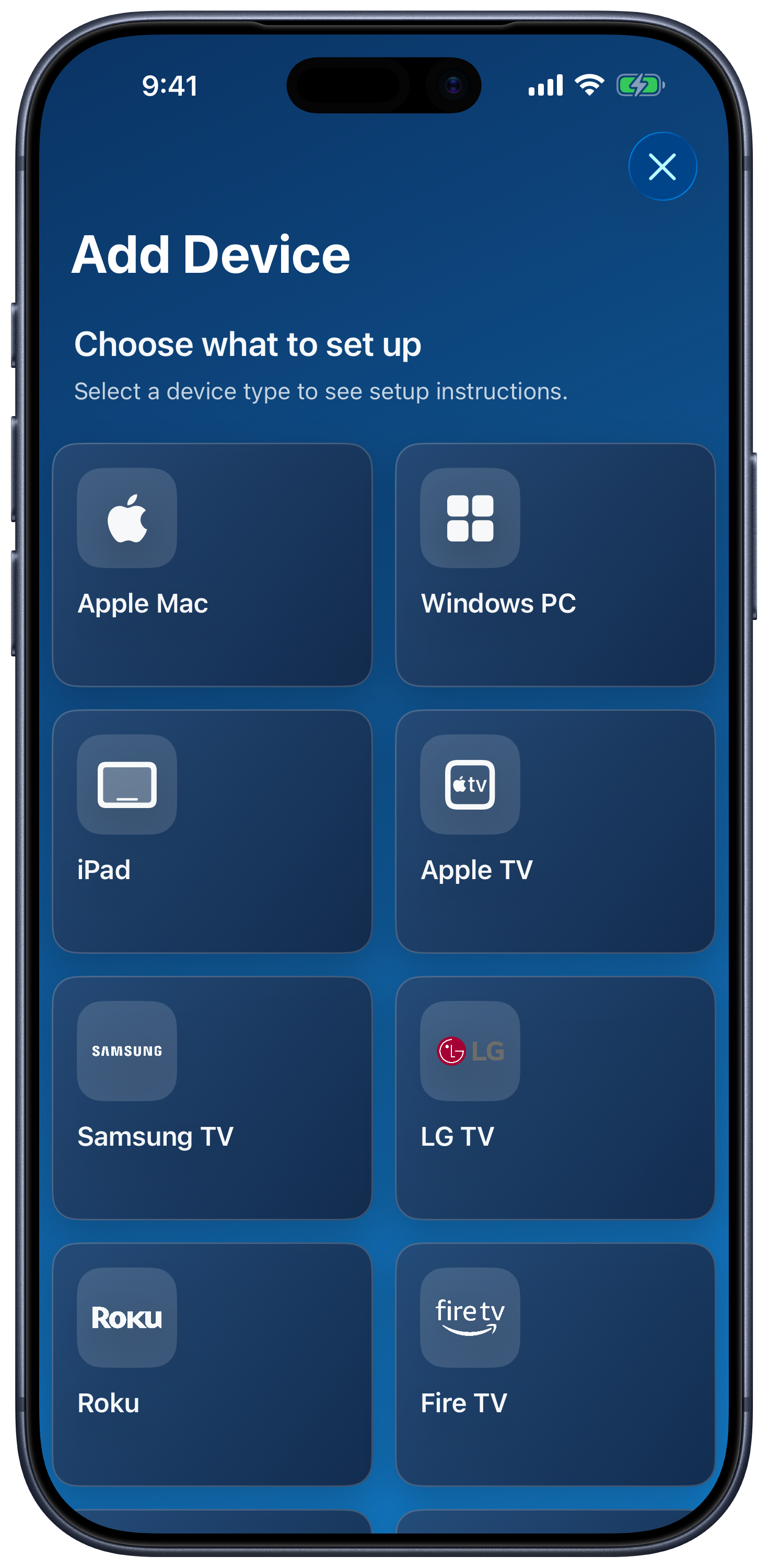
Plattform auswählen
| Gerätefamilie | Einrichtungsanleitung |
|---|---|
| Apple TV | Apple TV koppeln und seine Fernsteuerung verwenden. |
| Samsung-Fernseher | Samsung einrichten. |
| LG-Fernseher mit webOS | LG einrichten. |
| Roku | Roku einrichten. |
| Fire TV | Fire TV einrichten. |
| Android TV / Google TV | Android TV einrichten. |
| Hisense-Fernseher | Hisense einrichten. |
| Vizio-Fernseher | Vizio einrichten. |
| Sony-Fernseher | Sony einrichten — Experimentell, mit manueller Verbindung per IP-Adresse. |
| Panasonic-Fernseher | Panasonic einrichten — Experimentell, mit manueller Verbindung per IP-Adresse. |
Die Anleitungen für die wichtigsten Plattformen gelten auch für die eigenständige App TV Remote; die Anleitungen für Sony und Panasonic behandeln die experimentellen Modi in Remote Mouse & Keyboard. Beginne mit Gerät hinzufügen und wähle die Plattform aus. Richte dich nach dem Betriebssystem des Fernsehers, wenn eine Marke mehrere Systeme anbietet — ein Roku-Fernseher verwendet beispielsweise den Verbindungsablauf für Roku.
Koppeln und Fernsteuerung verwenden
- Öffne Gerät hinzufügen und wähle die Plattform aus. Tippe auf Alle anzeigen, falls die Liste gefiltert ist.
- Folge der Checkliste und aktiviere alle darin geforderten Einstellungen zur Fernsteuerung am Fernseher.
- Wähle den erkannten Fernseher aus und bestätige dann die Anfrage oder gib den angezeigten Code ein, wenn du dazu aufgefordert wirst.
- Öffne das gespeicherte Gerät und nutze die verfügbaren Tabs der Fernsteuerung.
Tastenfelder, Texteingabe, Touchpads, App-Starter, Eingangsauswahl, Sender und Funktionen zum Ein- und Ausschalten unterscheiden sich je nach Plattform und Modell. Richte dich nach den Bedienelementen, die für dein Gerät tatsächlich angeboten werden. Die Unterstützung für Sony und Panasonic ist experimentell, daher können der Funktionsumfang und die Kopplung eingeschränkter sein.
Räume, Siri und Live-Aktivität
Gruppiere Fernseher und Computer mithilfe von Räumen. Verwende die [TV]-Aktionen in Kurzbefehle für unterstützte Fernsteuerungstasten, Apps, Eingänge, Sender und Aufweckbefehle. Die Einstellungen für die Live-Aktivität bieten Schnellzugriff auf Bedienelemente für ausgewählte, unterstützte Geräte.