 コンテンツへスキップ

Remote Mouse & Keyboardの操作はデバイス一覧から始まります。保存済みのデバイスを開いて操作するか、デバイスを追加を選択して別のデバイスを接続します。
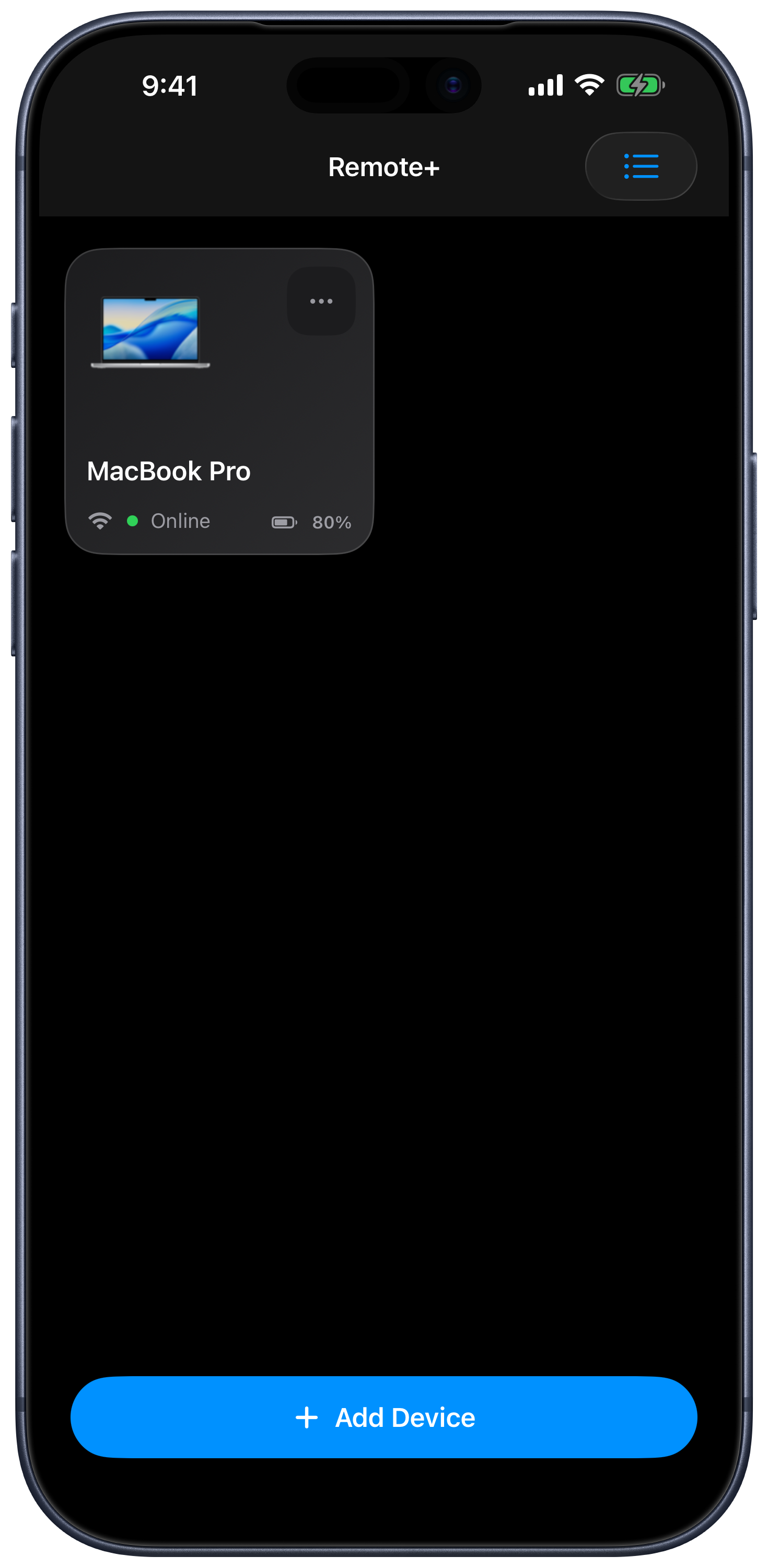
デバイスを追加
- デバイスを追加を選択し、Apple Mac、Windows PC、iPad、またはお使いのテレビのプラットフォームを選びます。
- セットアップのチェックリストと、検出またはペアリングの手順に従ってください。
- 初期設定での選択によって表示されるデバイスの種類が制限されている場合は、すべて表示を選択します。
MacとWindowsには、Remote Helperと共通のネットワークが必要です。テレビでは、プラットフォーム別のペアリング手順を使います。別のiPadを操作するには、Bluetoothと両方のデバイスにインストールしたアプリを使います。
デフォルトのデバイスを選択
デバイスのその他メニューを開くか、カードを長押しして、デフォルトを選択します。星印が付いたデバイスがデフォルトです。もう一度「デフォルト」を選択すると設定を解除できます。アプリはデフォルトのデバイスを自動的に開くことができ、前回のセッションで使ったデバイスとタブを復元することもできます。
デバイスを部屋ごとに整理
- デバイスのメニューを開き、部屋に割り当てを選択します。
- 候補の部屋を選択するか、独自の部屋名を入力し、保存をタップします。
- 後から移動するには部屋を変更を、割り当てを解除するには部屋から削除を使います。
同じ部屋に割り当てたデバイスは、一覧でまとめて表示されます。デバイスのカードをドラッグすると順序を変更できます。利用できる場合は、アクセシビリティのアクションから前に移動と後ろに移動を使うこともできます。
コンピュータに再接続する、またはスリープを解除する
コンピュータを開くと再接続できます。ネットワークのハードウェアアドレスが保存されているオフラインのデバイスでは、メニューにスリープ解除が表示されます。Wake-on-LANは、コンピュータ、ネットワークアダプター、電源設定、ローカルネットワークによって動作が異なり、どの環境でも使える電源スイッチではありません。
検出できない場合は、QRコードをスキャン、またはIP:portを手動入力を使用してください。保存済みのデバイスでも、コマンドを受け取るには通信可能な状態である必要があります。
デバイスを削除
デバイスのメニューで削除を選択すると、その保存済みデバイスが削除されます。Remote Helperがアンインストールされたり、ヘルパーアプリ自体のデバイス権限でアクセスが取り消されたりすることはありません。後で必要になった場合は、「デバイスを追加」からもう一度ペアリングしてください。
外観、Bluetooth検出、ライブアクティビティのオプションについては、設定をご覧ください。