 コンテンツへスキップ

最新のRemote Mouse & Keyboardアプリでは、デバイスを追加からテレビをセットアップできます。テレビに直接接続するため、テレビにRemote Helperをインストールする必要はありません。テレビとリモコンとして使うデバイスは、同じローカルネットワーク上で互いに通信できる必要があります。
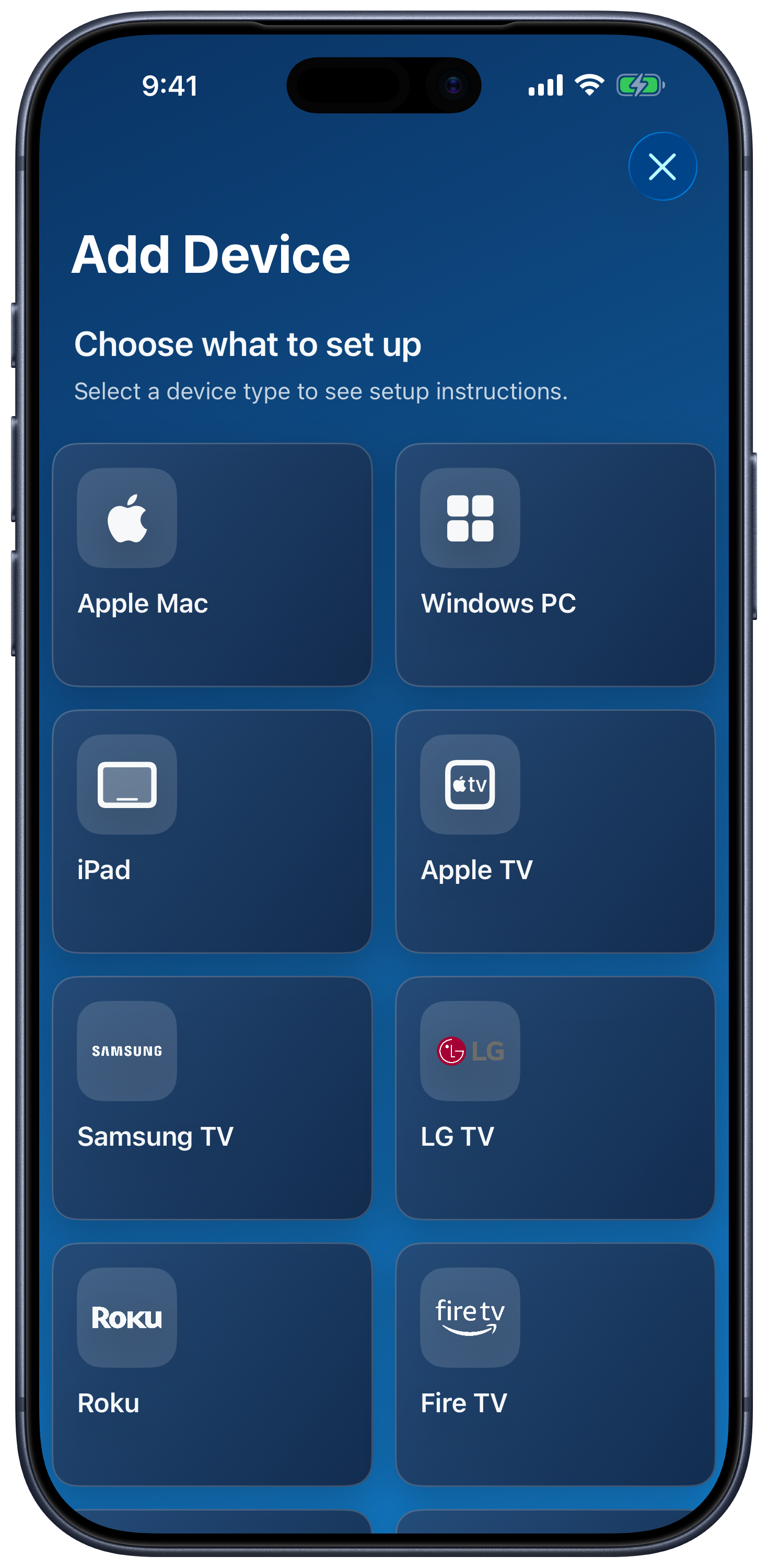
プラットフォームを選択
| デバイスの種類 | セットアップガイド |
|---|---|
| Apple TV | Apple TVをペアリングし、リモコンを使う。 |
| Apple TV(第1・第2・第3世代) | Apple TV(第1・第2・第3世代) |
| Samsung テレビ | Samsungのセットアップ。 |
| LGのwebOSテレビ | LGのセットアップ。 |
| Roku | Rokuのセットアップ。 |
| Fire TV | Fire TVのセットアップ。 |
| Android TV / Google TV | Android TVのセットアップ。 |
| Hisense テレビ | Hisenseのセットアップ。 |
| Vizio テレビ | Vizioのセットアップ。 |
| Philipsのテレビ | Philipsのセットアップ — 試験的な対応で、IPアドレスを手動入力して接続します。 |
| Sonyのテレビ | Sonyのセットアップ — 試験的な対応で、IPアドレスを手動入力して接続します。 |
| Panasonicのテレビ | Panasonicのセットアップ — 試験的な対応で、IPアドレスを手動入力して接続します。 |
デバイスを追加からプラットフォームを選んでください。同じブランドが複数のシステムを採用したテレビを販売している場合は、テレビのOSに合わせて選びます。たとえば、Roku搭載テレビではRokuの接続手順を使います。
ペアリングしてリモコンを使う
- デバイスを追加を開き、プラットフォームを選びます。一覧が絞り込まれている場合は、すべて表示をタップしてください。
- チェックリストに従い、テレビ側で必要とされるリモート操作の設定を有効にします。
- 検出されたテレビを選び、案内に従ってリクエストを承認するか、表示されたコードを入力します。
- 保存したデバイスを開き、リモコンで利用できるタブを使います。
キーパッド、テキスト入力、タッチパッド、アプリ起動、入力切り替え、チャンネル、電源操作は、プラットフォームやモデルによって異なります。お使いのデバイスで実際に表示される操作を使用してください。Sony、Panasonic、Philipsへの対応は試験的なため、利用できる機能やペアリングが十分でない場合があります。
部屋、Siri、ライブアクティビティ
部屋を使うと、テレビとコンピュータをまとめて管理できます。対応するリモコンキー、アプリ、入力、チャンネル、スリープ解除のコマンドには、ショートカットの[TV]アクションを使ってください。ライブアクティビティの設定では、選択した対応デバイスをすばやく操作するためのコントロールを設定できます。